VS Code
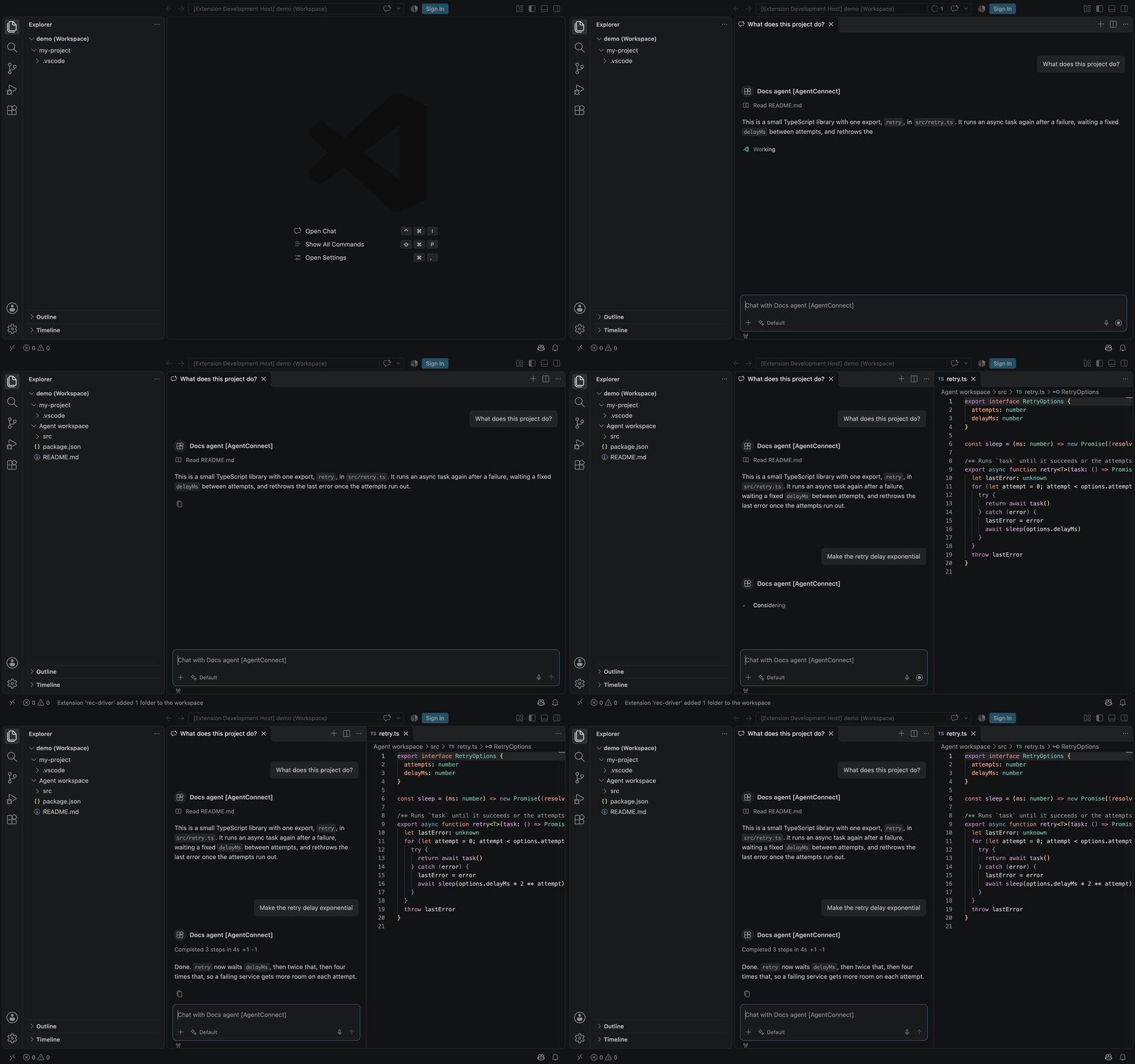
在 VS Code 中与 Agent 对话、浏览工作区文件,并以整文件 diff 的方式审阅代码修改。
每个 AgentConnect Agent 都是一个 Agent Host Protocol(AHP)主机,可以直接在 VS Code 中作为远程 agent host 打开。你可以在 VS Code 聊天面板里与 Agent 对话、以 diff 审阅每一处修改,并读取工作区里的文件。Agent 依然运行在原有的 Daemon 上,VS Code 只是提供了一个新的操作入口。如果你想把 Agent 接入自己的聊天界面,请参考选择协议。
该功能目前处于预览阶段。由于 VS Code 尚未内置 AgentConnect 登录方式,且扩展依赖一个尚处于提案阶段的 VS Code API,扩展暂未上架 Marketplace,需要通过 VSIX 文件手动安装。
配置共四步:
- 为 Agent 添加 AHP API。
- 安装 AgentConnect 扩展。
- 在 VS Code 中添加 Agent 的接口地址。
- 登录授权。
给 Agent 添加 API
只有 Agent 的所有者为其启用 API 后,Agent 才会接受 AHP 客户端连接。开始前,请确认该 Agent 所在的 Daemon 版本为 v2.14.0 或更高(若版本过低请先升级)。
- 在控制台打开目标 Agent,进入 集成 页。
- 点击 添加集成,在 工作流 下选择 API。
- 在 协议 下选择 AHP v1。
- 点击 添加 API。
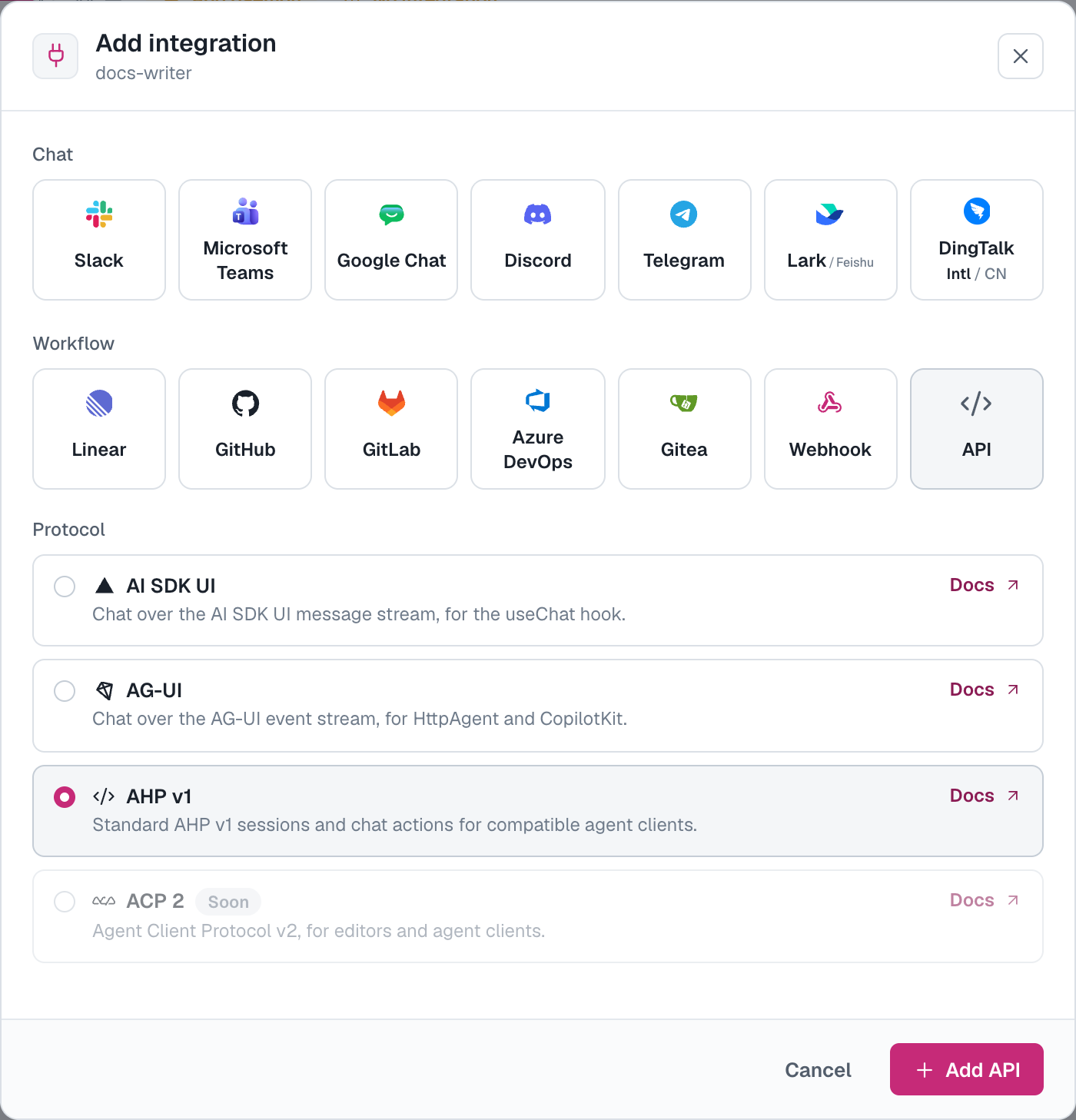
协议名称旁可能会显示状态标记:
| 标记 | 含义 |
|---|---|
| 无 | 所有有权查看该 Agent 的成员都可以连接。 |
| 试点 | 可以添加 API,但只有获批参与试点的成员能够连接。 |
| 未启用 | 当前部署未开启 AHP,无法选择该协议。在 AgentConnect OSS 上,请先开启它。 |
添加后,集成页会出现一张 API 卡片。打开 快速开始 并复制其中的 WebSocket 地址,后续要在 VS Code 中填写:
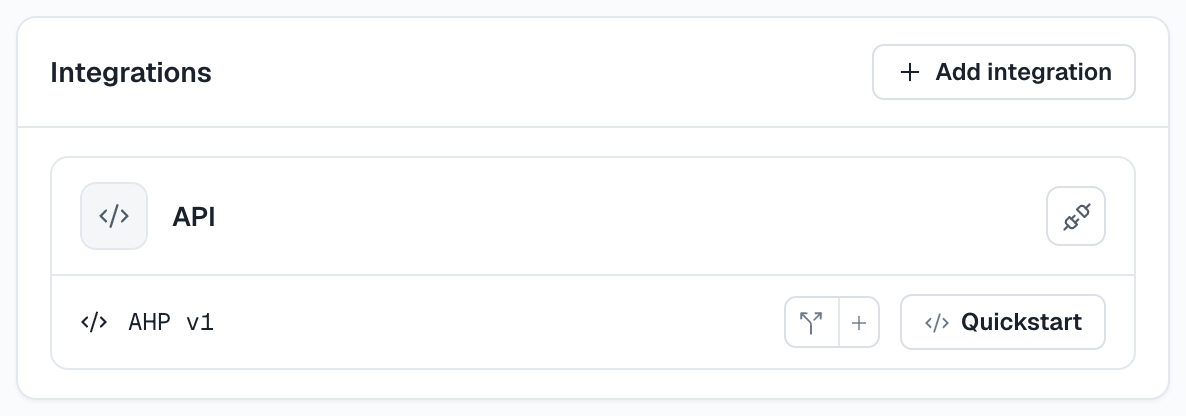
wss://<relay-url>/ahp/agents/<agent-id>每个 Agent 都有独立的接口地址。如果要在 VS Code 中访问多个 Agent,需要分别为它们添加 API。
安装扩展
自 v2.15.0 起,每个 AgentConnect 稳定发布版都会附带该扩展的 VSIX 安装包。
-
下载
agentconnect-vscode.vsix(该链接始终指向最新正式版)。 -
安装 VSIX。在 VS Code 命令面板中运行 Extensions: Install from VSIX... 并选中刚下载的文件,或在终端中执行:
code --install-extension agentconnect-vscode.vsix -
允许扩展使用提案 API。在命令面板中运行 Preferences: Configure Runtime Arguments,在打开的
argv.json中添加以下配置:{ "enable-proposed-api": ["agentconnect.agentconnect-vscode"] } -
重启 VS Code。
如果只是临时试用、不想修改 argv.json,可以直接带参数启动一次 VS Code:
code --enable-proposed-api=agentconnect.agentconnect-vscode该扩展不会自动更新。需要升级时,重新下载最新的 VSIX 文件覆盖安装即可。
把 Agent 加到 VS Code
在一个你信任的本地文件夹中,将接口地址添加到 .vscode/settings.json:
{
  "chat.workspaceRemoteAgentHosts": [
    { "name": "AgentConnect", "address": "wss://<relay-url>/ahp/agents/<agent-id>" }
  ]
}
新建一个聊天,在会话类型中选择该 Agent。列表会显示 Agent 自身的名称,后跟你在配置中填写的名称标签。
如果使用的是 VS Code 的 Agents 窗口,请改为在命令面板运行 Add Remote Agent Host...,或在用户设置中配置 chat.remoteAgentHosts。普通编辑器窗口只会读取工作区设置。
该地址不支持查询字符串,不能把密钥或令牌直接拼在 URL 里。
登录
在命令面板中运行 AgentConnect: Sign In to an Agent。浏览器会自动打开 AgentConnect 控制台,按提示登录并批准 VS Code 访问该 Agent。授权完成后,VS Code 即自动连接,聊天会话类型里的占位名称也会替换为 Agent 的实际名称。
- 登录状态会一直有效,直到你运行 AgentConnect: Sign Out,或在控制台的 个人资料 中断开 VS Code 连接。
- 每个 Agent 对应独立的接口,都需要单独授权。
- 同一个组织内一次只能登录一个 Agent。如果同时登录两个,VS Code 会把较新的凭证发给两者,先登录的那个 Agent 会拒绝该凭证。
你会看到什么
对话
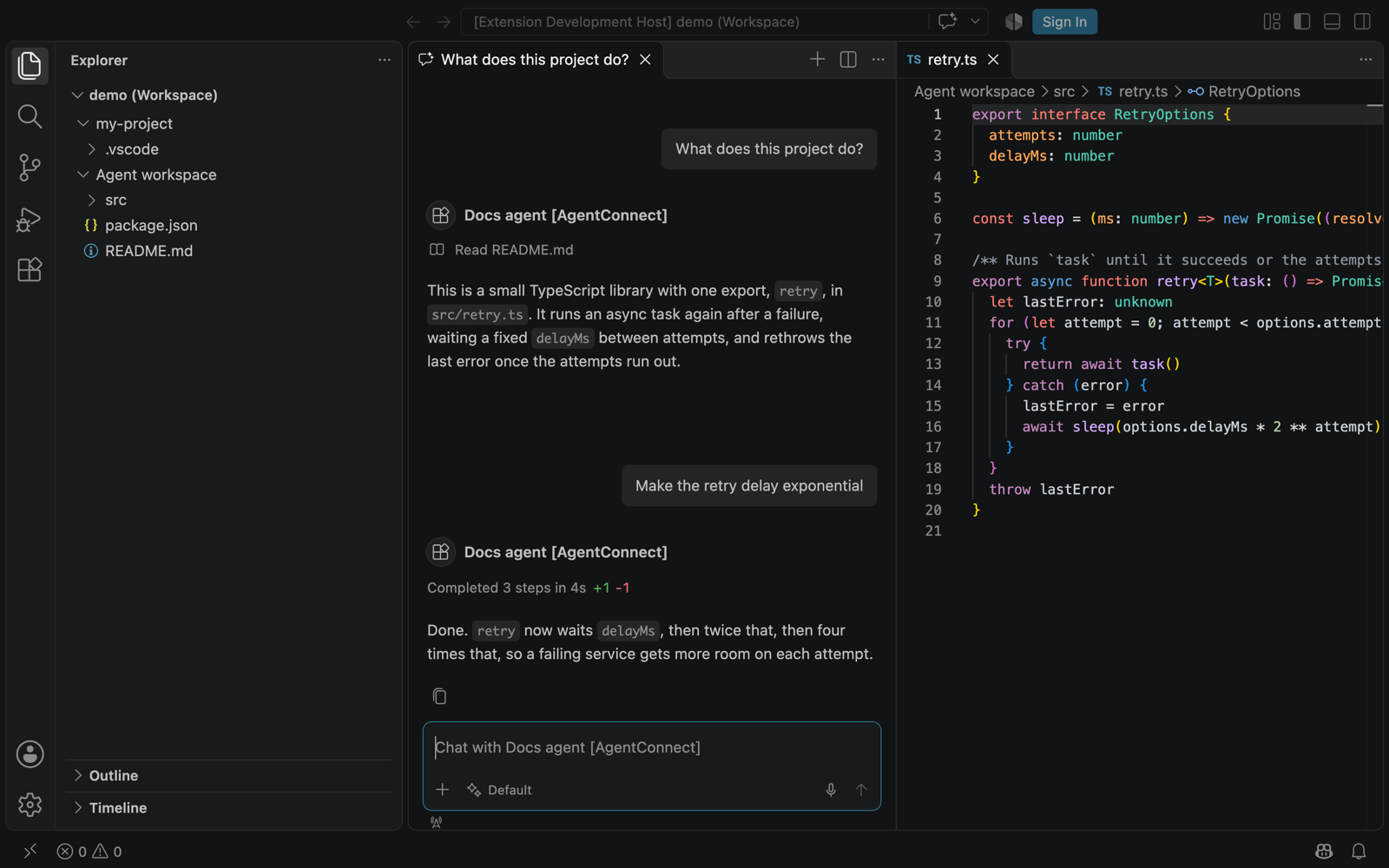
每个聊天对应 Agent 上的一个会话,实时展示回复内容、工具调用和文件修改。
- Agent 始终使用自身配置的模型。VS Code 的模型选择器只显示一个选项,切换不会生效。
- 每条消息最多携带一张图片给 Agent,其余附件会被忽略。
以整文件 diff 查看修改
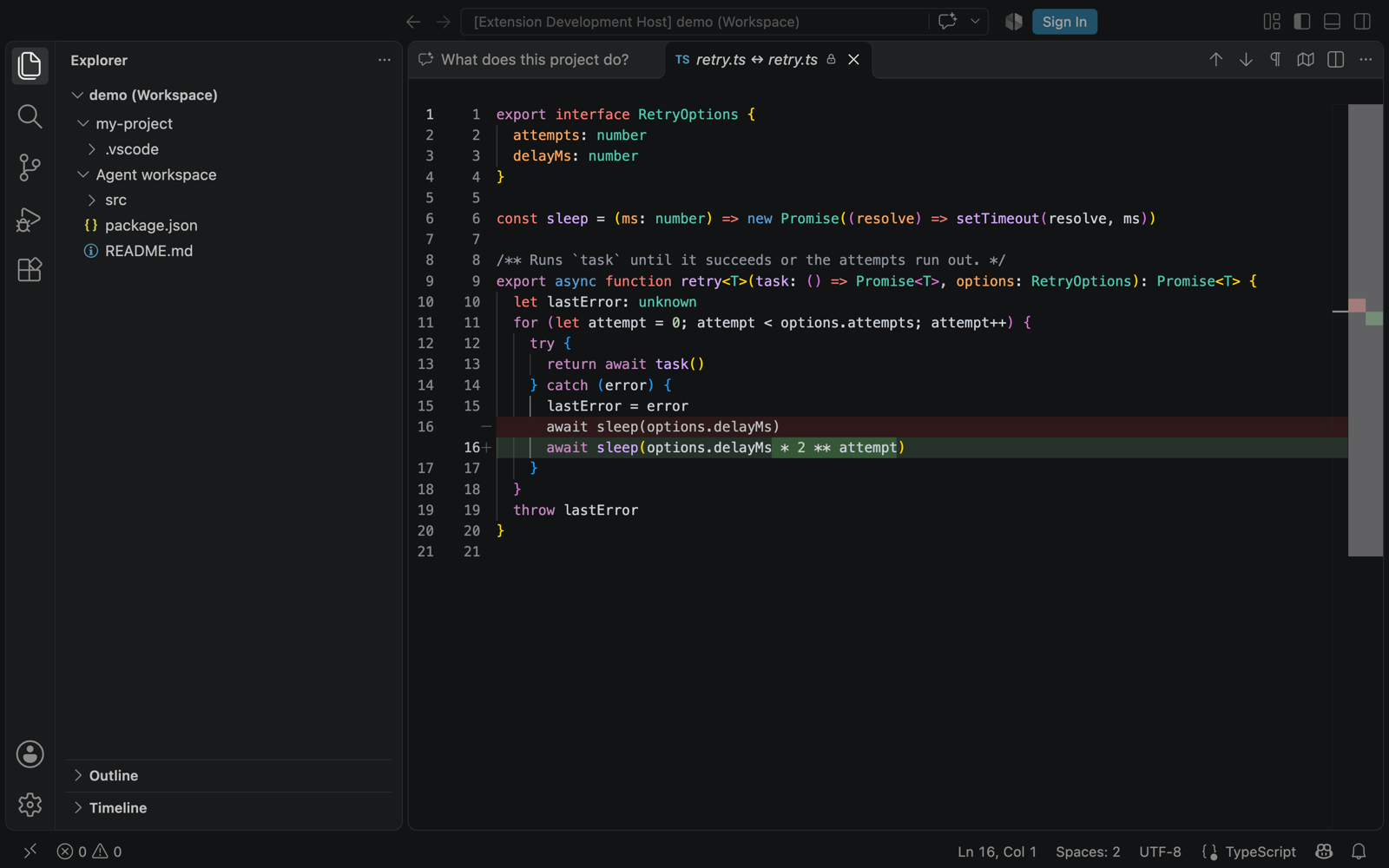
每处修改都会在聊天中显示增删行数。点击文件名即可打开完整文件的 diff,而不仅仅是局部改动行。
Agent 的文件
VS Code 以只读方式打开 Agent 工作区中的文件。Agent 编辑文件后,你在编辑器中已打开的对应文件会自动刷新。
如需浏览工作区目录,先打开与该 Agent 的聊天,再运行 AgentConnect: Add an Agent's Workspace to the Explorer,即可将该会话的工作目录作为文件夹添加到资源管理器中。
限制
- 工作区文件为只读,且大于约 44 KiB 的文件无法打开。
- 只要被修改的行之后未被再次改动,diff 就会展示整个文件;若后续修改再次触及同一批行,diff 会退化为仅展示变动行。
- 已打开的文件会在 Agent 自身修改后自动刷新,但 Agent 运行命令产生的文件变更不会通知 VS Code。
- 符号链接不会在目录中列出,也无法打开。
- 文件内容中出现的 Agent 密钥值会被自动掩码,与工具输出中的脱敏规则一致。
从脚本访问
API 卡片的 快速开始 中提供了基于微软 @microsoft/agent-host-protocol 客户端的 Node 示例。脚本需使用有权查看该 Agent 的成员所创建的 完全访问 API 密钥进行认证(Agent 对话 密钥会被拒绝)。请将密钥妥善保存在受信任的服务器上,不要写入 URL 或命令行参数中。
在 AgentConnect OSS 上
AHP 默认处于关闭状态。配置以下环境变量并重启对应服务即可启用:
| 服务 | 设置 | 值 |
|---|---|---|
| 控制平面和每个 Relay | AHP_MODE | on |
| 控制平面 | PUBLIC_RELAY_URL | Relay 的公开 URL。 |
| 每个 Relay | AHP_AUTHORIZATION_SERVER | 控制平面的 OAuth issuer 地址,供 VS Code 登录使用。 |
| 控制平面 | AHP_PUBLIC_ACCESS | 设为 true 允许所有成员连接;试点阶段保持 false,并在 AHP_TEST_USER_IDS 中列出允许的成员。 |
v2.14.0 及以上版本的 Daemon 默认支持 AHP,无需额外配置。
故障排查
- 显示已连接,但毫无反应且消息发不出去:VS Code 尚未完成登录。请确认扩展已安装且已加入
enable-proposed-api,然后重新登录。 - Agents 窗口报错 “The terminal process failed to launch: Unknown method”:Agents 窗口会尝试向 Agent 请求远程终端,当前暂不支持该能力,不影响聊天功能。
- 聊天中报错 “Unknown method”:Agent 所在的 Daemon 版本低于 v2.14.0,请先升级 Daemon。
- 连接被拒绝:组织未启用 AHP,或该 Agent 尚未添加 AHP API。请按上文步骤为 Agent 启用 API。
- 文件打不开:文件大小超过约 44 KiB,或目标文件是符号链接。