成员与角色
邀请成员并管理所有者、协作者和查看者各自的权限。
AgentConnect 中的所有资源都归属于某个组织。用户必须先成为组织成员,角色和可见范围规则才会生效。
首次登录时,AgentConnect 会创建你的个人资料并进入创建组织页面。你需要设置一个 URL 名称(仅支持小写字母、数字和连字符)和一个可选的显示名称(默认与 URL 名称相同)。如果队友发来了协作者邀请链接,直接打开该链接即可加入对应组织,无需新建。
通过组织切换器可以在你所属的多个组织之间切换。
成员
设置 → 成员页面列出了组织中的所有成员。所有者可以执行以下操作:
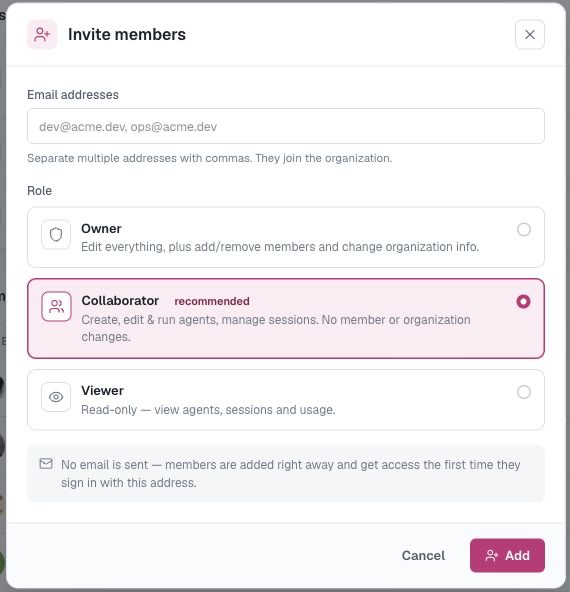
- 通过邮箱添加成员并分配角色
- 生成或撤销组织的协作者邀请链接
- 更改成员角色
- 移除成员
每个组织至少需要保留一名所有者,因此最后一名所有者不能被降级或移除。
如果组织已经验证过邮箱域名,还可以开启自动加入,让使用该域名邮箱登录的用户无需邀请即可直接成为协作者。该选项名为新成员,就在同一标签页下,详情见单点登录。
服务账号
服务账号用于代表组织自己运行的后端服务(例如 Ask AI 面板的后端)。它不绑定个人账号,也不进行交互式登录,因此即使创建人离职,它的密钥依然可以正常工作。
所有者可以在设置 → 成员 → 服务账号中管理服务账号,它与普通成员列表分开展示。创建时只需填写名称并选择协作者或查看者角色(服务账号不能设为所有者)。创建后,系统会分配一个固定不变的地址(例如 docs-bot-k3x9p2@sa.agentconnect.md)。在密钥中可以为它创建 API 密钥,配置项与个人密钥一致,每个密钥都以该服务账号的身份和角色生效。由服务账号发起的会话默认对整个组织可见;删除服务账号会同时吊销它的所有密钥。
角色
| 所有者 | 协作者 | 查看者 | |
|---|---|---|---|
| 查看团队资源 | 组织内所有资源 | 所有人或指定成员 | 所有人或指定成员 |
| 读取会话权限允许的会话与记录 | ✓ | ✓ | ✓ |
| 查看组织级用量总计 | ✓ | ✓ | ✓ |
| 查看完整的分析归属 | ✓ | — | — |
| 创建资源并编辑自己可见的资源 | ✓ | ✓ | — |
| 在 Playground(控制台中显示为“试用”)中与可见的 Agent 对话 | ✓ | ✓ | ✓ |
| 使用立即运行手动触发定时任务 | ✓ | ✓ | — |
| 更改自己可编辑资源的共享设置 | ✓ | ✓ | — |
| 安装或同步 GitHub App 并管理组织机器人 | ✓ | ✓ | — |
| 卸载 GitHub App 安装 | ✓ | — | — |
| 管理成员、角色和组织设置 | ✓ | — | — |
组织所有者可以查看、编辑每一项团队资源并修改其共享范围,即使自己不在该资源的指定成员列表中也不受限制。协作者和查看者则需要通过团队可见范围获得访问权限。
当成员离开或被移除时,AgentConnect 会将其从所有资源的指定成员列表中移除,同时确保每项资源至少保留一名当前成员在指定列表中。
会话可见范围独立于角色生效。私密会话仅对其匹配到的所有者可见;对于受外部平台权限限制的会话,组织所有者也同样需要通过对应的平台访问检查才能查看。
所有者可以查看完整的分析归属,包括自己无权阅读的会话所产生的用量。协作者和查看者只能看到自己有权访问的 Agent 和会话对应的归属数据,其余部分会作为未归属用量计入组织总量。
协作者可以修改自己有权编辑的任何资源的共享范围,包括添加更多成员或将其重新设为所有人。因此,请只将敏感资源共享给你信任的协作者。
查看者对配置是只读的,不能创建、编辑或删除团队资源。不过有两项设计上的例外,分配查看者角色时需要注意:
- 查看者可以修改所有者身份与自己匹配的会话的可见范围。
- 查看者可以在 Playground 中与自己能看到的任何 Agent 对话。这会在 Daemon 上启动一次真实运行,并调用该 Agent 的完整配置(包括工具、MCP 服务器、仓库访问权限和密钥)。查看者无法修改 Agent 配置,但可以实际使用它。如需限制敏感 Agent 的访问,请通过团队可见范围控制,不要依赖查看者角色来隔离。
个人资料
点击头像菜单 → 个人资料,可以查看你的姓名、邮箱、角色和加入时间,也可以修改显示名称。页面中还可以管理个人 API 密钥以及当前部署开启的各类社交登录方式。