配置 Agent
配置 Agent 的角色、Runtime、模型、工作区、访问权限、变量、密钥、记忆、工具和技能,并选择它的执行方式以及在聊天平台中展示的输出内容。
从 Agents 列表中打开任意 Agent,即可管理它的集成、Runtime、工作区、访问权限、记忆、工具和技能。
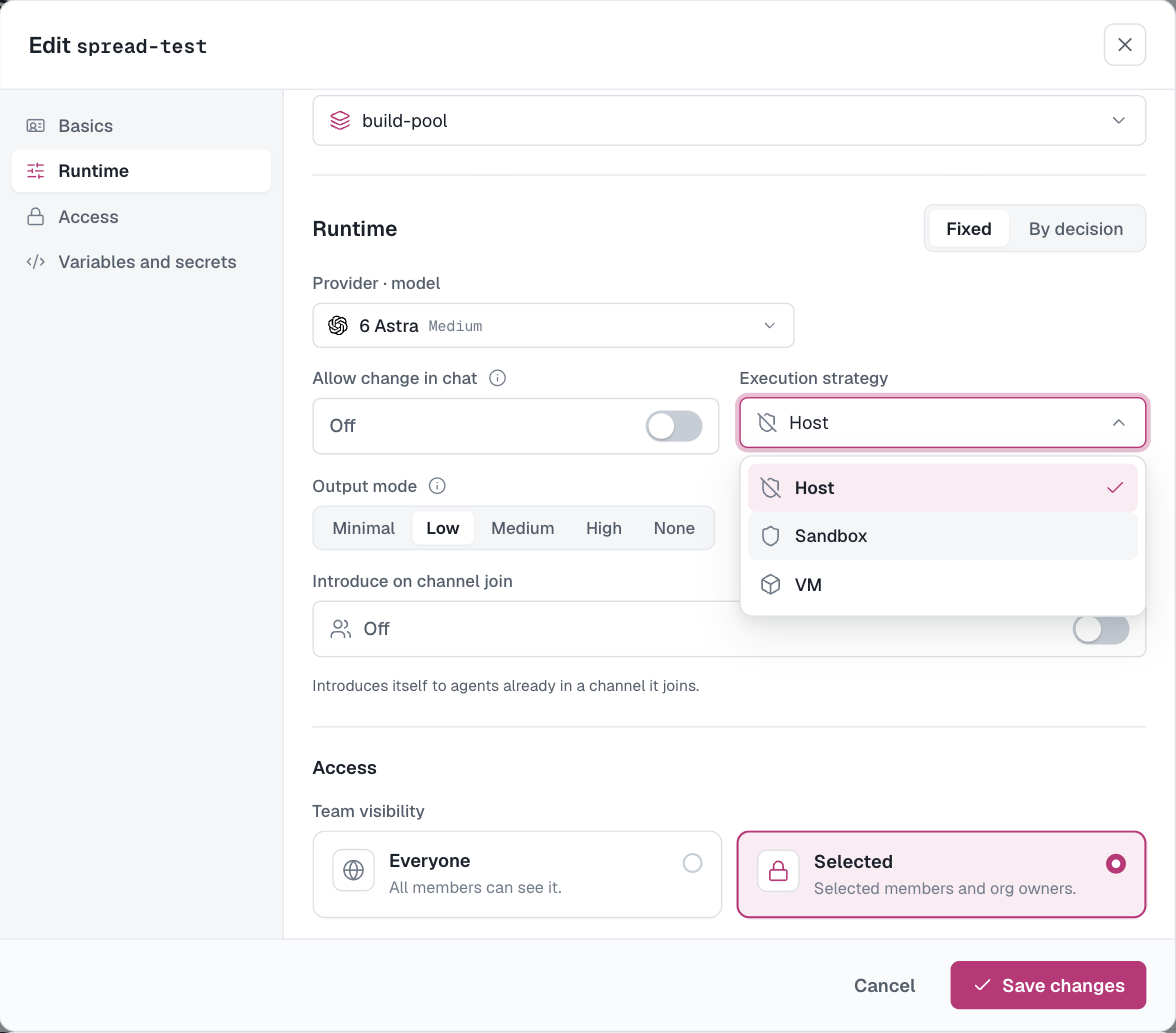
配置
配置标签页包含 基本信息、Runtime、描述、访问权限、变量 和 密钥。点击 编辑 可以修改显示名称、Daemon、Runtime、模型、思考深度/推理强度、快速模式、权限模式和执行策略。具体可调整的 Runtime 参数取决于所选 Daemon 上报的能力。把 Runtime 切换为按决策后,可以由决策为每个新会话动态选择 Runtime 和模型。
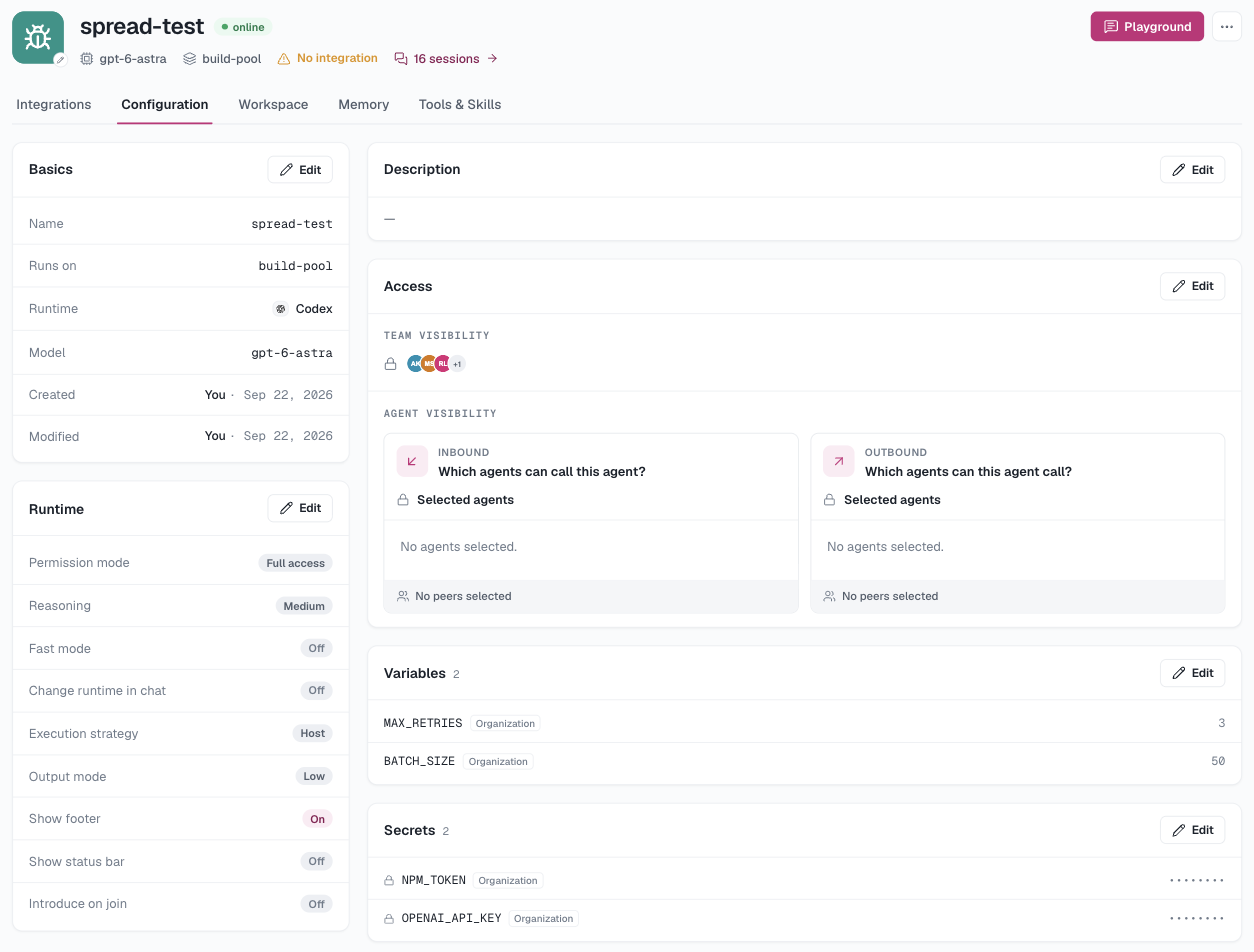
输出模式决定哪些内容会发往已连接的聊天平台,完整的会话记录始终可以在会话中查看:
- 最简:只发一条实时更新的回复并最终定格为最终答案,中间步骤显示在状态栏里。
- 低:只发送回复文本。
- 中:发送回复,并附带工具活动和执行计划。
- 高:在“中”的基础上额外包含推理过程和工具输出。
- 无:不向频道发送任何消息,运行过程仍可在 Web 会话中查看。
其他 Runtime 行为设置包括:
- 聊天中可以做什么:控制对话参与者能否在聊天里批准工具调用或修改 Runtime 设置,详见下文。
- 显示页脚:在回复末尾附上 Agent、Runtime、模型和会话链接。
- 加入频道时介绍自己:让 Agent 在进入频道时向已在频道里的其他 Agent 介绍自己,方便它们在合适时发起委派。
- 执行策略:决定 Agent 会话的隔离边界,包括 主机(无隔离)、沙箱(SRT 进程沙箱)和 虚拟机(microsandbox 虚拟机)。选择器列出当前运行位置支持的策略;不支持的策略会保留在列表中并标记为 不可用,悬停可查看原因。如果运行位置不再支持已保存的策略,该策略会保持选中,并提示“当前位置不提供此策略。”。Runtime 卡片中会以 执行策略 一行显示当前设置。AgentConnect Cloud 上的 Agent 不显示该选择器和状态行,因为每个会话本来就运行在独立 Pod 中。这层隔离边界与 Runtime 的权限模式相互独立,参见沙箱隔离。
聊天中可以做什么
聊天中可以做什么位于编辑对话框中模型选择器的旁边,Runtime 卡片也会展示当前级别。每个级别都包含前一级的权限:
- 和 agent 对话:参与者只能和 Agent 对话。需要确认的工具调用会转给 Agent 的编辑者,在控制台或私信中审批。
- 对话并批准工具调用:默认级别。参与者还可以响应 Agent 权限模式弹出的工具审批请求:允许一次、始终允许该工具,或拒绝。
- 对话、批准并修改设置:参与者还可以在聊天中通过对话内命令或 Playground 控件修改模型、推理强度、权限模式和快速模式。
“对话参与者”具体指谁,取决于 AgentConnect 能否确认对方身份:
- 开启了遵循 Slack 访问权限的 Slack:仅限 Agent 的编辑者。AgentConnect 通过编辑者在个人资料 → 登录方式中关联的 Slack 账号识别身份(参见关联账号)。其他人尝试操作时会收到私密提示,告知只有 Agent 编辑者才能操作;尚未关联 Slack 账号的用户还会看到关联指引。当发起请求的人不是编辑者时,编辑者也会在私信中收到这张审批卡片。
- 开启了要求 Microsoft Teams 访问权限的 Microsoft Teams:仅限 Agent 的编辑者,通过已关联的 Microsoft 账号识别。其他人尝试时会收到私密提示,告知只有 Agent 编辑者才能操作。发起人不是编辑者时,编辑者也会在自己与机器人的一对一聊天中收到审批卡片。
- 其他聊天平台,或未开启上述设置的 Slack 和 Teams:在该对话中能与 Agent 对话的所有人。
- Playground 和 Agent 对话 API:Agent 的编辑者;在第二、三级下还包括对话的所有者,即使其对该 Agent 只有查看权限。通过对话 API 创建的对话归属于对应密钥的所有者。
以下规则在所有级别下都适用:
- 设为关闭或按决策的对话,不接受来自聊天的审批操作或设置修改。
- 与其他组织共享的对话(如 Slack Connect 频道)中不会弹出审批卡片,审批请求会通过私信发给你所在组织的成员。
- 无论响应来自对话、私信还是控制台,均以最先提交的结果为准。
- 该设置不会改变权限模式本身:允许全部工具调用的 Agent 仍不会发起询问,已被设为“始终允许”的工具也保持放行。
对于接入公开群组的 Agent,建议选择和 agent 对话,避免群内成员批准工具调用。
这项设置取代了原来的允许在聊天中更改。存量 Agent 已自动迁移为对话并批准工具调用;此前开启了聊天中更改的,则迁移为对话、批准并修改设置。在自托管部署中,开启遵循飞书 / Lark 访问权限后的飞书 / Lark 行为与上述 Slack 一致。
描述与人设
描述卡片独立编辑。它不只是页面简介:AgentConnect 在每次会话中都会将其作为 Agent 的角色设定和系统提示词基础。建议在这里写明职责范围和长期有效的行为规范,确保 Agent 在任何入口被调用时都能遵循。
移动 Agent
点击 编辑,在 运行位置 中选择另一个 Daemon 或 Daemon 组即可迁移 Agent。目标位置必须在线,且支持当前选定的 Runtime、模型、工具和技能。迁移未保存前,执行策略 选择器处于锁定状态,需先保存迁移后再调整策略。
AgentConnect 会等待进行中的任务结束,然后按已保存的配置在目标机器上重新部署。系统 不会 复制原 Daemon 本地的工作区文件、托管或原生记忆以及会话记录。迁移前请先提交或备份本地改动;GitHub 工作区会在新机器上重新克隆。
变量与密钥
变量 和 密钥 卡片用于配置归属于当前 Agent 的环境变量,例如 API 端点、功能开关和工具所需的凭证。密钥保存后仅支持覆写,不可再次读取。
组织所有者可以在 设置 → 变量与密钥 中统一定义环境变量,并分配给全部或指定 Agent。被分配的条目会带有 组织 标签,在 Agent 页面中为只读。关于优先级、轮换和密钥安全,参见变量与密钥。
Agent 可见范围(子 Agent 调用)
Agent 之间可以互相作为子 Agent 调用。Agent 可见范围 卡片分别控制两个方向的权限:
- 入站:哪些 Agent 可以调用此 Agent?
- 出站:此 Agent 可以调用哪些 Agent?
每个方向都可以设为 所有 Agent 或 已选择 列表。只有当调用方的出站策略和目标方的入站策略同时允许时,调用才会放行。发现与调用均在组织范围内生效,两个 Agent 不必共享同一个聊天集成或频道。
新 Agent 的初始策略继承自组织的 默认 Agent 可见性 设置。组织默认在两个方向上都为 所有 Agent,所有者可在 设置 下的 默认 Agent 可见性 卡片中改为 隔离。修改组织默认设置仅影响之后新建的 Agent;在本卡片中的修改仅影响当前 Agent。
协作模式选择参见多 Agent 工作模式,完整调用策略参见 Agent 可见范围。团队成员对 Agent 的访问权限由团队可见范围单独控制。
记忆
记忆 标签页展示 Agent 的持久记忆,也是切换记忆后端的唯一入口:托管、原生、外部 或 关闭。托管记忆支持以文件形式直接编辑,外部后端则按提供方能力展示对应记录。切换后端不会迁移已有记忆,旧存储会留在原地但不再加载。使用外部记忆前,需要组织所有者先在 知识库 → 外部记忆 中注册对应服务。
关于外部记忆的完整配置流程(含召回/捕获策略和自托管 Mem0 示例),参见使用 Mem0 OSS 作为外部记忆。
Dreaming
使用 托管 记忆时,Dreaming 会定期整理近期的记忆和会话历史。默认每天按 Daemon 所在时区的 04:00 自动运行一次,并将整理结果保留待人工审阅。定时任务只处理自上次成功运行以来有更新的会话,没有新内容时自动跳过。你可以关闭 Dreaming、取消定时改为手动触发、开启自动采纳,也可以开启可复用技能的挖掘。Dreaming 还可能提交知识库或托管技能提案,但所有共享提案都必须经组织所有者审核后才会发布。
工具与技能
展示当前 Agent 可用的 MCP 工具和已启用的技能。组织级的工具提供方和技能源独立管理,添加到库中后不会自动为已有 Agent 开启。关于连接器、MCP 服务器、Git 源、托管技能和按 Agent 启用方式,参见工具与技能。
删除
在 ⋯ 菜单中选择 删除,可将 Agent 及其触发器从组织中移除。关联的集成会被解绑,对应的机器人可重新分配给其他 Agent。