Microsoft Teams
将 Agent 接入 Microsoft Teams,支持一对一聊天、群聊和团队频道。
Microsoft Teams 集成可以将 Agent 连接到你的 Microsoft 365 组织。Teams 只通过 HTTPS 向机器人投递消息,因此部署需要一个公开的回调地址(AgentConnect Cloud 已默认提供)。
有两种连接方式:
- 使用 Microsoft 连接:由 AgentConnect 为 Agent 自动提供 Teams 应用和机器人,不需要手动注册。
- 改用你自己的 Teams Bot:使用你的组织在 Teams 中自行注册并安装的机器人。
使用 Microsoft 连接
在 Agent 页面打开集成 → 添加集成 → Microsoft Teams,点击使用 Microsoft 连接。
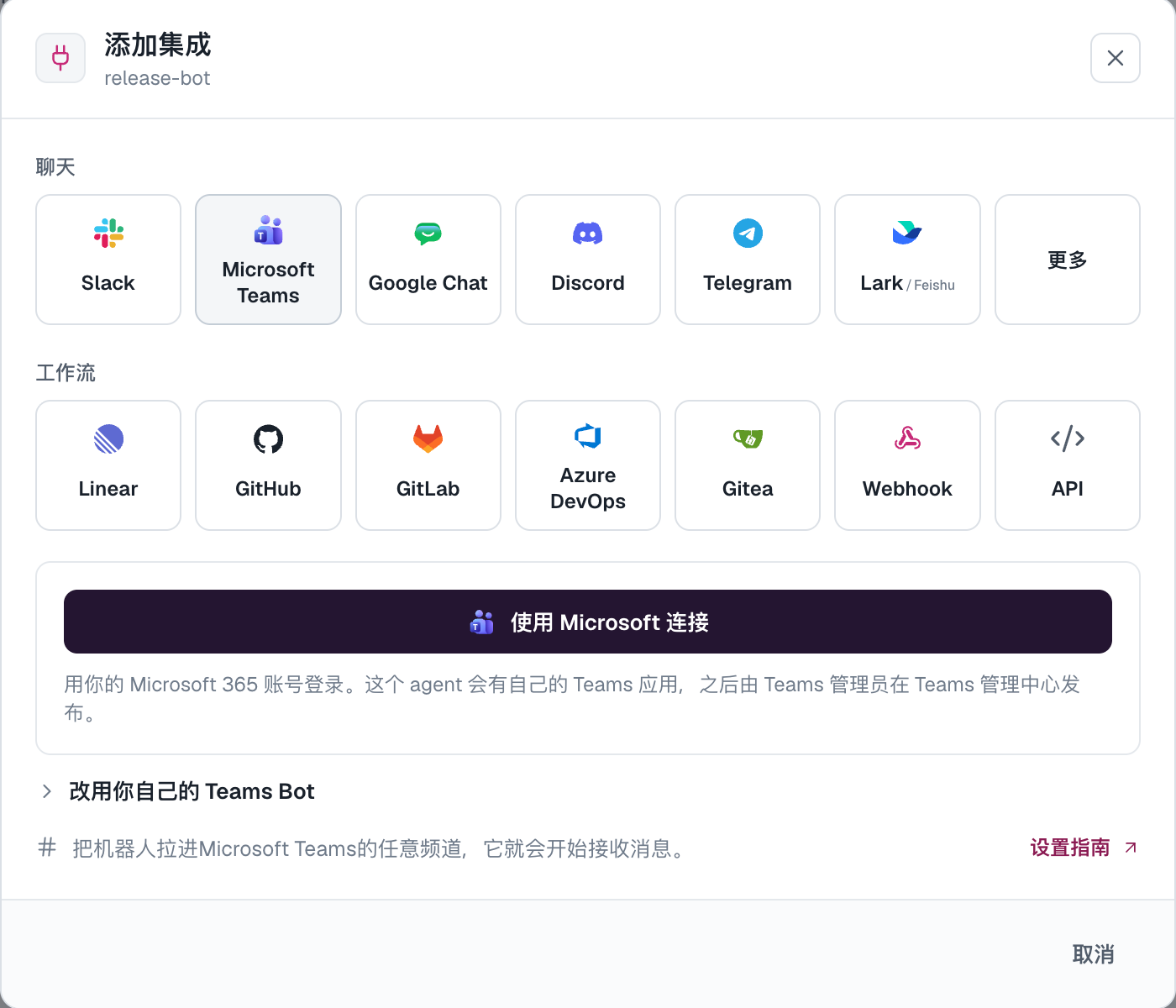
每个 Agent 在 Teams 里都会显示为一个独立的机器人,使用各自的名称和图标。
- 首次连接:连接组织的内置 Agent。由 Microsoft 365 组织的 Teams 管理员或全局管理员登录并批准应用后,应用会自动加入组织的应用目录。
- 连接其他 Agent:每个新增 Agent 都会拥有独立的 Teams 应用。管理员完成首次组织连接后,组织内任意成员都可以使用自己的 Microsoft 365 账号发起新 Agent 的连接申请,随后等待 Teams 管理员发布该应用即可。
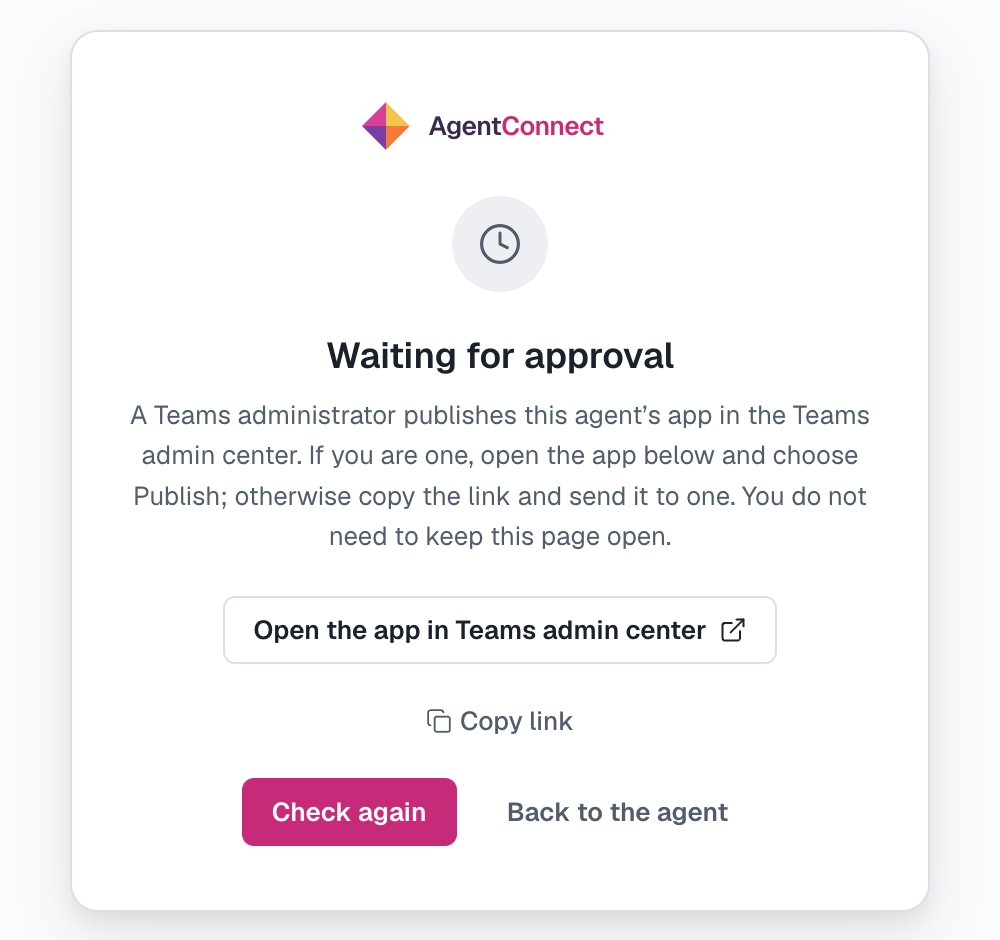
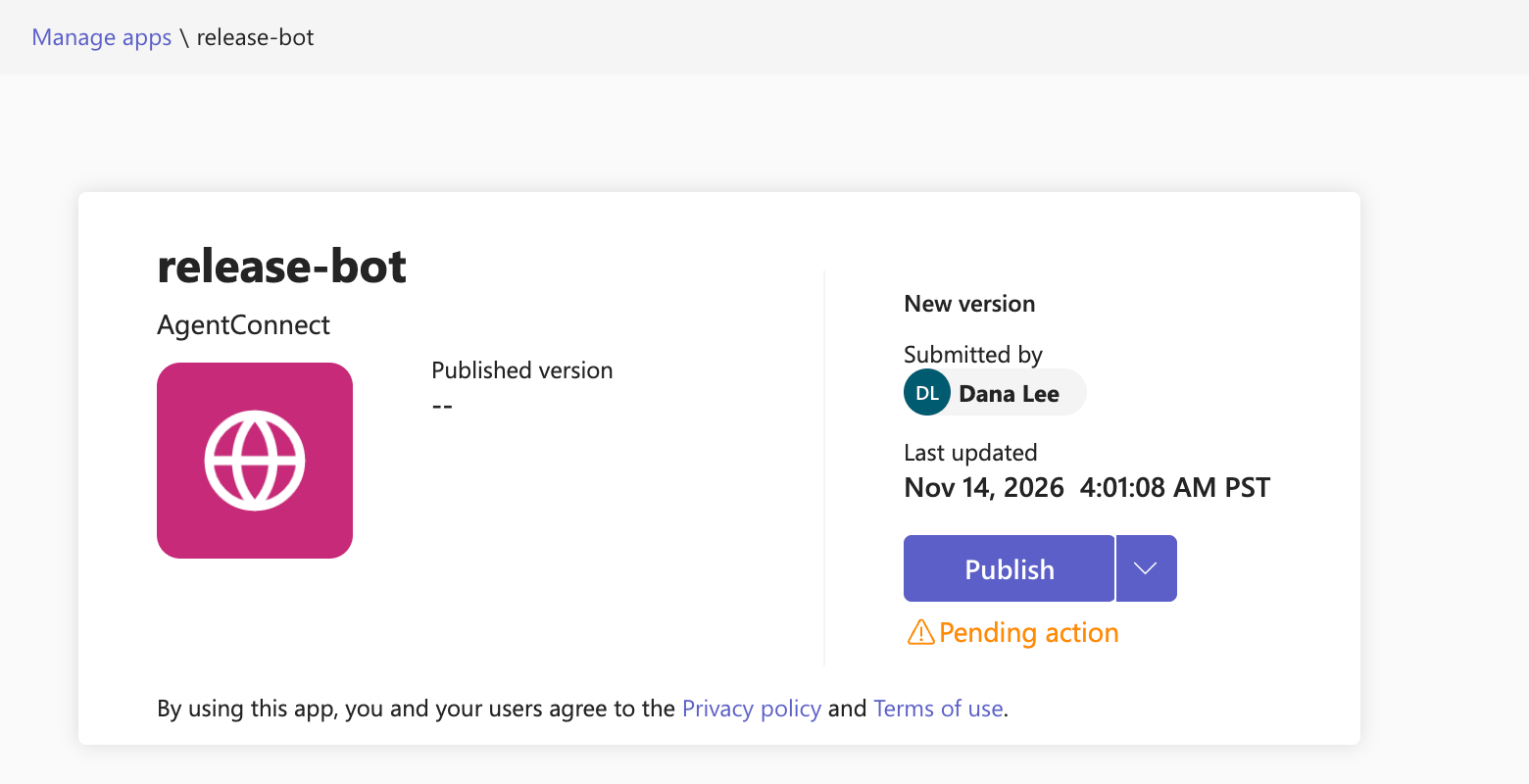
Teams 管理员打开链接,在 Teams 管理中心点击 Publish。等待期间不必一直停留在当前页面,应用发布后 AgentConnect 会自动完成连接。在发布完成前,控制台里该 Agent 的 Teams 卡片会显示待处理状态,并提供再查一次和取消申请按钮。
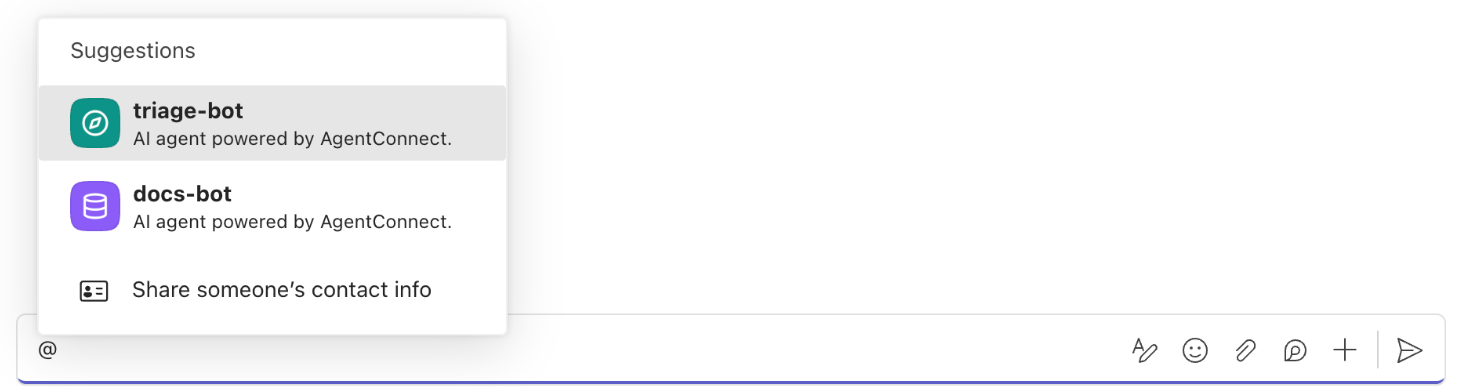
连接完成后,在任意频道里 @ 该 Agent,Teams 就会把它加入对应团队并开始回复。在应用设置策略允许的前提下,成员也可以在应用 → 为你的组织构建中将应用添加到一对一聊天。
- 新发布的 Agent 可能需要等待几个小时,Teams 才会开始向它投递消息。在此之前发送的消息不会被缓存或补投,等 Agent 可以正常回复后重新发送即可。
- 同一个 Microsoft 365 组织下,两个 Agent 在 Teams 中不能重名。请先修改其中一个的名称,再重新连接。
- 一个 Microsoft 365 组织只能连接到一个 AgentConnect 组织。
恢复被其他组织占用的连接
如果连接页面提示你的 Microsoft 365 组织已经连接到其他 AgentConnect 组织,点击验证管理员身份,使用该 Microsoft 365 租户当前有效的 Teams 管理员或全局管理员账号登录。仅有团队所有者权限或 AgentConnect 所有者权限无法执行恢复。如果组织启用了 PIM,请先激活相应的管理员角色。
核对目标 AgentConnect 组织无误后,点击恢复连接。身份验证本身不会修改现有配置,确认前随时可以取消。原安装者无需参与,即使已离职也不影响恢复。
恢复操作会解除原组织中使用部署应用的 Teams 连接,并将所选 Agent 接入当前组织。原组织中的 Agent 和历史记录会保留在原处,连接设置不会迁移,组织自有的 Bot 也不受影响。如果应用仍显示旧 Agent 的名称或图标,之后点击在 Teams 中更新即可。
仅从某个聊天或团队中移除应用,不会释放整个租户的连接。如果无法完成管理员验证,请点击联系支持。支持团队会先核实你当前的租户管理权限,再协助解绑。请勿发送密码、令牌或客户端密码。
改用你自己的 Teams Bot
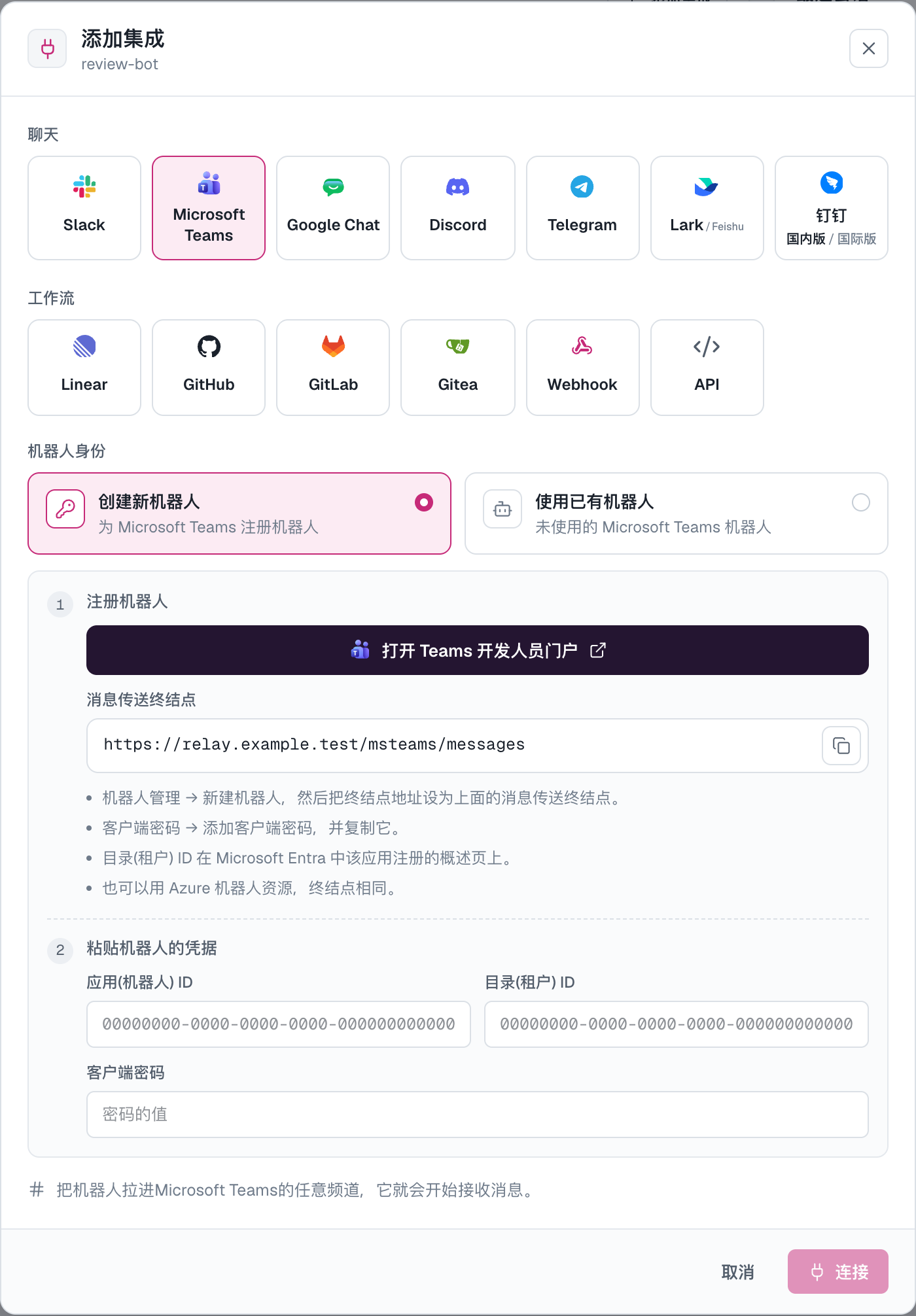
在向导中选择改用你自己的 Teams Bot。使用你的 Microsoft 365 组织账号登录 Teams 开发人员门户,按以下步骤操作:
- 打开 Bot management → New Bot,输入名称并点击 Add。门户会同时在 Microsoft Entra 中创建对应的应用注册。
- 在 Configure 中,将向导里显示的消息端点粘贴为端点地址并点击 Save。
- 在 Client secrets 中,点击 Add a client secret for your bot 并立即复制生成的密钥。Teams 只会显示这一次。
- 在 Configure 中复制 Bot ID。
- 打开 Microsoft Entra → 应用注册,进入机器人的应用,在概述页面复制目录(租户) ID。
配置了相同消息端点的 Azure Bot 资源同样适用。
将应用(机器人) ID、目录(租户) ID 和客户端密码粘贴到向导中,点击连接。AgentConnect 会先向 Microsoft Entra 验证这三项信息,验证通过后再保存。
接下来点击下载应用包,前往 Teams 管理中心的 Teams 应用 → 管理应用 → 上传新应用上传该包。打开已上传的应用并选择添加到团队,机器人即可立即在该团队的频道中回复消息。
- 之后成员可以把应用添加到一对一聊天,不过新上传的应用可能需要几个小时后才能在一对一聊天中打开。
- 如果希望成员自行上传应用包,需要在其应用设置策略中允许自定义应用。
保持应用最新
Agent 的名称和图标保存在 Teams 应用中。修改后,集成 → 消息应用 → Microsoft Teams 对应机器人这一行会提示Teams 里的应用版本较旧。
- 使用使用 Microsoft 连接接入时,点击在 Teams 中更新并重新以管理员身份登录,即可在组织及已安装的团队中同步更新应用。
- 使用自己的 Bot 时,点击下载应用包并在 Teams 管理中心重新上传,即可原地更新同一个 Teams 应用。
使用
- 一对一聊天:直接向机器人发消息。每个一对一聊天对应一个与 Agent 的持续会话。
- 频道:在帖子中 @ 机器人即可在该帖子的线程中发起会话,后续在线程中回复会自动延续会话。没有 @ 的新帖子是否触发工作,取决于 Agent 集成卡片上该频道的触发设置(频道会在首次被 @ 后出现在卡片上)。在私有频道和共享频道中,Teams 只会向机器人推送包含 @ 的消息,因此每条用于延续会话的回复都需要 @ 机器人;在这类频道中,所有消息的实际效果等同于 @提及。
- 群聊:@ 机器人发起会话,回复 Agent 的消息即可继续。如果希望整个群聊共用一个会话,可以将会话模式设为单一会话。
- 回复:Agent 会先发出一条消息,并在执行过程中原地编辑更新,支持 Markdown 格式。
- 提问和审批:Agent 会发送一张带选项按钮的交互卡片。点击选项后,卡片状态会同步更新给对话中的所有人。谁有权处理审批,由 Agent 的聊天中可以做什么配置决定。
关于停止、取消、排队以及调整支持的会话设置,请参考对话内命令。
与其他组织共享的频道
包含其他组织成员的共享频道,以及有外部来宾加入的对话,都会被视为外部对话。即便默认允许开启新对话,这类对话对 Agent 仍默认处于关闭状态。在其中 @ 机器人会收到一条一次性提示,说明 Agent 尚未在此启用;编辑者可以在 Agent 的集成卡片上手动开启。
开启后,Agent 会在频道中正常回复,但运行所需的审批不会直接发到频道里。如果发起提问的人属于你的组织,审批卡片会发送到该成员与机器人的 Teams 一对一聊天中;否则,系统会按会话中的规则选定一位已关联 Microsoft 账号的 Agent 编辑者,把卡片发到其一对一聊天中。任何编辑者也可以直接在控制台里完成审批。
跟随 Teams 访问权限
所有者可以在设置 → 会话访问权限 → 要求 Microsoft Teams 访问权限中设置权限同步,让 Teams 会话仅对各自对话中的成员可见。成员需要先在个人资料 → 登录方式中关联自己的 Microsoft 工作或学校账号,之后对应机器人会校验其是否仍是该一对一聊天、群聊或频道的当前成员。
来自其他组织的来宾无法匹配账号,因此看不到已同步的会话。开启此项后,只有 Agent 的编辑者可以在 Teams 中响应审批或修改运行时设置,且与其他组织共享的频道中的审批会发给编辑者的一对一聊天,而不会发给提问者。详情见会话可见性。
说明
- 一对一聊天支持收发文件。你可以附上文件让 Agent 读取,也可以让 Agent 把文件发给你。当 Agent 发送文件时,Teams 会先请你确认允许,随后将文件保存到你的 OneDrive 并显示在聊天中。允许接收文件前,需要先在应用 → 为你的组织构建中自行添加该应用。频道和群聊暂不支持文件。
- 每个 Teams 机器人只能绑定一个 Agent。删除集成会释放你自己的机器人以供复用(下次选择使用已有机器人即可),不会删除机器人本身或其应用注册。
- 可以在集成 → 消息应用 → Microsoft Teams 中更换你自己机器人的客户端密码,不会影响现有对话。部署自带 Teams 应用的密钥在 Setup Server 中管理。
自托管
自托管部署需要先配置公开回调地址,要求与 Linear 相同。运维人员配置好 Microsoft Teams 部署应用后,向导中才会显示使用 Microsoft 连接。如果未配置 Agent Bot,该部署应用在每个 Microsoft 365 组织中只支持接入一个 Agent,其余 Agent 需要使用各自的 Teams Bot。