添加 Computer
用一条命令将 Linux、macOS 或 Windows 桌面,或桌面容器注册为 Computer。检查健康状态、管理桌面守护进程、设置共享,以及吊销或删除。
添加 Computer 会在目标机器上安装桌面守护进程并将其注册到你的组织,你也将成为它的所有者。所有者和协作者可以添加 Computer,查看者无此权限。
开始之前
- 已登录的桌面:守护进程运行在图形会话中,请先以自己的身份登录该机器的桌面。如果机器只有 SSH 会话,守护进程无法截屏。
- 机器上已安装 Node.js 24.12 或更高版本。
- 使用普通用户身份运行:请勿以 root 或管理员身份运行安装命令,守护进程需要以当前登录用户的身份工作。
| 平台 | 安装要求 |
|---|---|
| Linux,X11 | 无需额外批准 |
| Linux,GNOME(Wayland) | 批准一次远程交互和屏幕共享,完成后注销并重新登录一次 |
| macOS | 为 AgentConnect Computer 应用开启辅助功能和屏幕录制权限 |
| Windows 10 和 11 | 批准一次管理员权限请求,用于安装后台服务 |
| Docker | 一台运行 amd64 或 arm64 Docker 的服务器(无需桌面环境) |
从控制台添加
- 打开基础设施,找到 Computer 分区,点击添加 Computer。
- 可按需填写名称;留空时会默认使用机器的主机名。
- 选择可见范围。默认情况下只有你能看到它,如需共享请参阅可见范围。
- 复制命令,在目标机器的桌面会话终端中运行。
npx -y @agentconnect.md/cli@latest computer install --register "<token>" --cp-url "<exchange URL>"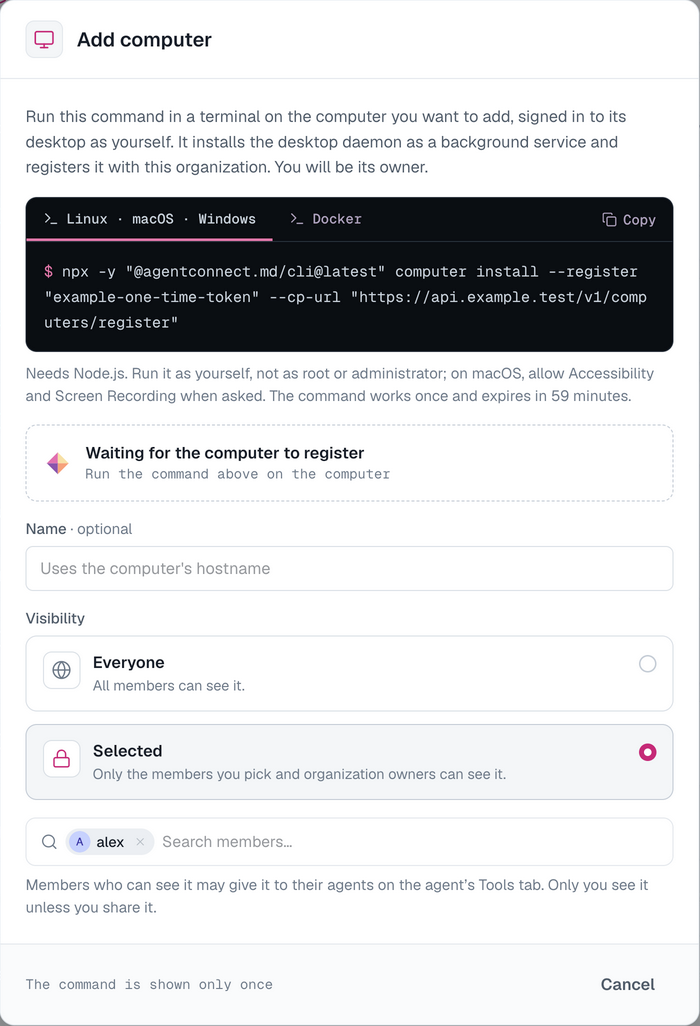
Linux、macOS 和 Windows 使用同一条命令。该命令仅显示一次、仅可使用一次,有效期为一小时;如需重新生成,点击创建新命令。
对话框会实时显示注册进度:依次为正在等待 Computer 注册、已注册,正在等待连接,以及 Computer 已连接。完成后点击打开 Computer 进入详情页。
运行命令后,安装程序会依次执行以下步骤:
- 从 npm 下载并校验桌面守护进程。
- 下载固定版本的屏幕驱动和 ffmpeg,并验证校验和。
- 引导完成操作系统所需的权限批准。
- 安装后台服务,使其在你登录桌面时自动启动。
- 将 Computer 注册到组织并运行健康检查。
平台说明
Linux
请在桌面会话的终端中运行命令。如果通过 SSH 运行,它会完成服务安装,并在下次登录桌面时自动启动。
- X11:无需任何权限批准。
- GNOME(Wayland):安装过程中会出现两次提示。请打开 Allow Remote Interaction 并保持 Remember This Selection 处于勾选状态,随后批准屏幕共享。安装程序还会安装一个 GNOME Shell 扩展,完成后需注销并重新登录一次。注意:Wayland 会话下无法输入中文等依赖输入法的文字。
- 每个 Agent 独立桌面:默认情况下,每个 Agent 会在各自的虚拟桌面上工作,不会占用你的主屏幕。该功能需要 Xvfb 和 Xfce,缺少时安装程序会提示安装。详见轮流使用。
在 X11 上,系统托盘图标会显示当前状态:绿色表示就绪,琥珀色表示有 Agent 正在控制,红色表示已暂停,灰色表示无法连接控制平面。
macOS
在 Mac 的终端中运行命令,或在有人已登录桌面时通过 SSH 运行。安装程序会将 AgentConnect Computer 安装到 ~/Applications,macOS 会将以下权限授予该应用:
- 辅助功能(在 macOS 27 中称为 Device Control and Data Access):仅出现在列表中还不够,必须开启开关,否则点击和按键会被静默丢弃。
- 屏幕录制。
安装程序会自动打开对应的系统设置面板并等待授权。菜单栏图标会显示当前的控制状态,并在缺少权限或无法连接控制平面时给出提示。
Windows
在桌面的普通(非管理员)PowerShell 中运行命令。安装程序会请求一次管理员批准来安装后台服务,该服务会在当前登录用户的会话中运行守护进程。Agent 启动的应用都将以你的身份运行。
任务栏图标(固定前位于折叠溢出区)会显示当前谁在控制。其中的 Administrator Prompts 菜单用于决定 Agent 控制期间出现 UAC 提示时由谁处理,这与 Computer 使用策略中的对应项是同一设置。
Docker
切换到添加 Computer 的 Docker 标签页后,控制台会给出一条 docker run 命令,用于在容器中启动带 Chromium 和 LibreOffice 的隔离 Linux 桌面:
docker run -d --name agentconnect-computer --hostname agentconnect-computer --restart unless-stopped \
  --shm-size=1g -v agentconnect-computer:/home/computer -e LISTEN_HOST=127.0.0.1 \
  -e AGENTCONNECT_CP_URL="<exchange URL>" \
  -e AGENTCONNECT_REGISTER_TOKEN="<token>" ghcr.io/agentconnect-md/computer:<version>
数据卷保存了 Computer 的密钥、浏览器配置和文件。只要保留该数据卷,再次运行容器时无需重新注册。关于 Docker Compose、直连观看视频和版本升级,请参阅自托管:Computer。
检查健康状况
打开 Computer 页面后默认进入概览标签页,其中列出了守护进程的各项健康检查:未通过的检查会排在前面并附带修复建议,已通过的检查则折叠在计数后。你也可以在本机运行同样的检查:
npx -y @agentconnect.md/cli computer doctor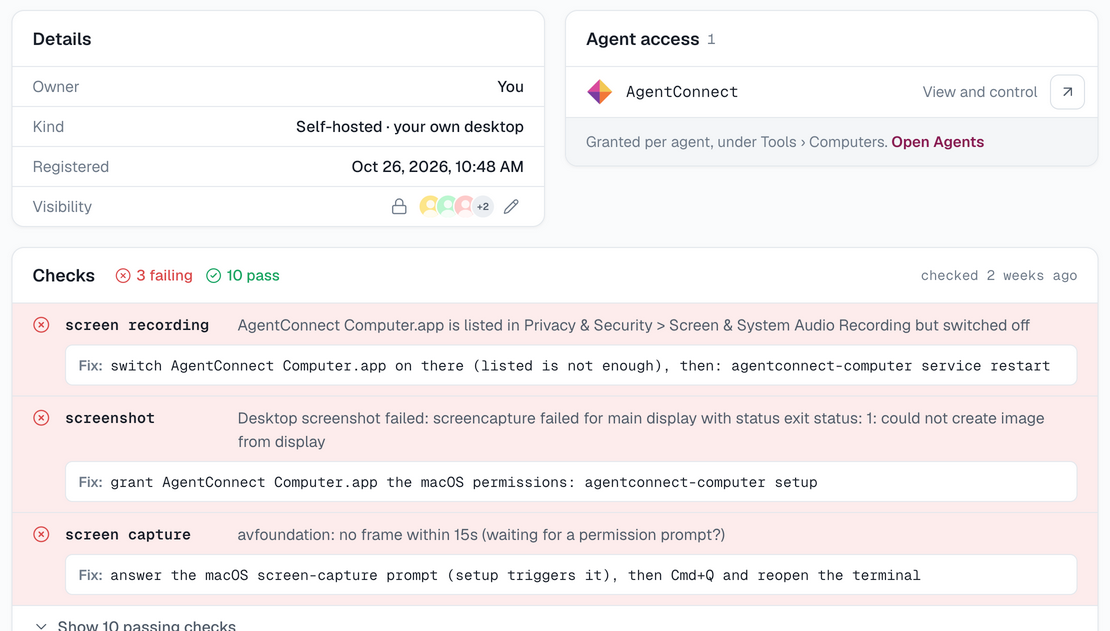
| 状态 | 含义 |
|---|---|
| 在线 | 已连接,可供 Agent 使用 |
| Agent 正在操作 | 当前有 Agent 正在控制桌面 |
| 有人正在操作 | 有人正在使用本机,或在查看器中接管了控制,Agent 输入已暂停 |
| 已暂停 | 已从控制台或本机暂停,需手动恢复 |
| 已锁屏 | 屏幕已锁定,锁屏状态下无法截屏或操作 |
| 离线 | 守护进程未连接(例如已注销、休眠或关机) |
| 休眠中 | Cloud Computer 正在休眠,下次使用时会自动唤醒 |
| 已吊销 | 密钥已被吊销,需重新注册才能恢复连接 |
在机器上管理
npx -y @agentconnect.md/cli computer status     # version, service, and whether the daemon answers
npx -y @agentconnect.md/cli computer upgrade    # install the latest release, restart, roll back if unhealthy
npx -y @agentconnect.md/cli computer restart    # also: stop, start
npx -y @agentconnect.md/cli computer uninstall  # remove the service and the installed versions
升级不会清除注册信息,配置文件和 Computer 密钥会保留在守护进程的数据目录中(Linux 和 macOS 上为 ~/.agentconnect/computer)。如需一并删除这些数据,请运行 uninstall --purge。
可见范围
Computer 的可见范围决定了组织内哪些成员可以看到它,能看到的成员就可以将其授权给自己的 Agent。新添加的 Computer 默认仅对你可见。如需共享,打开这台 Computer,在详情中找到可见范围并选择修改可见范围。
共享你自己的桌面意味着其他成员可以让他们的 Agent 操作这台机器。关于所有人和指定成员的具体规则,请参阅团队可见范围。
吊销或删除
这两个操作都位于 Computer 页面的操作菜单中。
- 吊销:立即断开连接并吊销密钥,Agent 会立刻失去访问权限。桌面守护进程仍会保留在机器上,但会拒绝所有输入、截屏和观看请求,直到你使用新命令重新注册。
- 删除:永久移除这台 Computer 及其密钥,历史活动记录和已保存的截图也不再显示。此操作不可撤销。
当成员离开组织时,其名下所有 Computer 都会自动吊销。要从机器上移除守护进程,请在本机运行 computer uninstall。
故障排查
- 对话框一直在等待:目标机器上的安装命令尚未执行完毕,或注册令牌已过期。请检查终端输出,或点击创建新命令重新生成。
- 已注册但始终不在线:机器无法连接到部署服务。守护进程需要通过出站 HTTPS 和 WebSocket 访问控制平面和 Relay。
- 重启后显示离线:当前没有人登录桌面。守护进程随图形会话启动,而非随系统开机启动。
- 在 macOS 上点击没有反应:AgentConnect Computer 的辅助功能开关未打开。请在系统设置中开启,然后运行
computer doctor。 - 中文等需要输入法的文字丢失:GNOME(Wayland)会话仅支持发送键码,请改用 X11 会话登录。
- 某项检查失败:打开概览页查看每项失败检查旁边的修复建议。