观看与接管
在控制台实时观看 Computer 屏幕、接管鼠标和键盘、从控制台或本机停止 Agent,以及查看活动记录和已保存的截图。
当人和 Agent 共用一台 Computer 时,始终以人的操作优先。你可以随时实时观看而不打扰 Agent,需要时立即接管鼠标和键盘,也可以一键停止所有 Agent。
观看屏幕
从基础设施打开目标 Computer。概览标签页上的屏幕卡片会显示当前谁在控制,点击观看即可查看实时画面。观看不会阻塞 Agent,且支持多人同时观看。
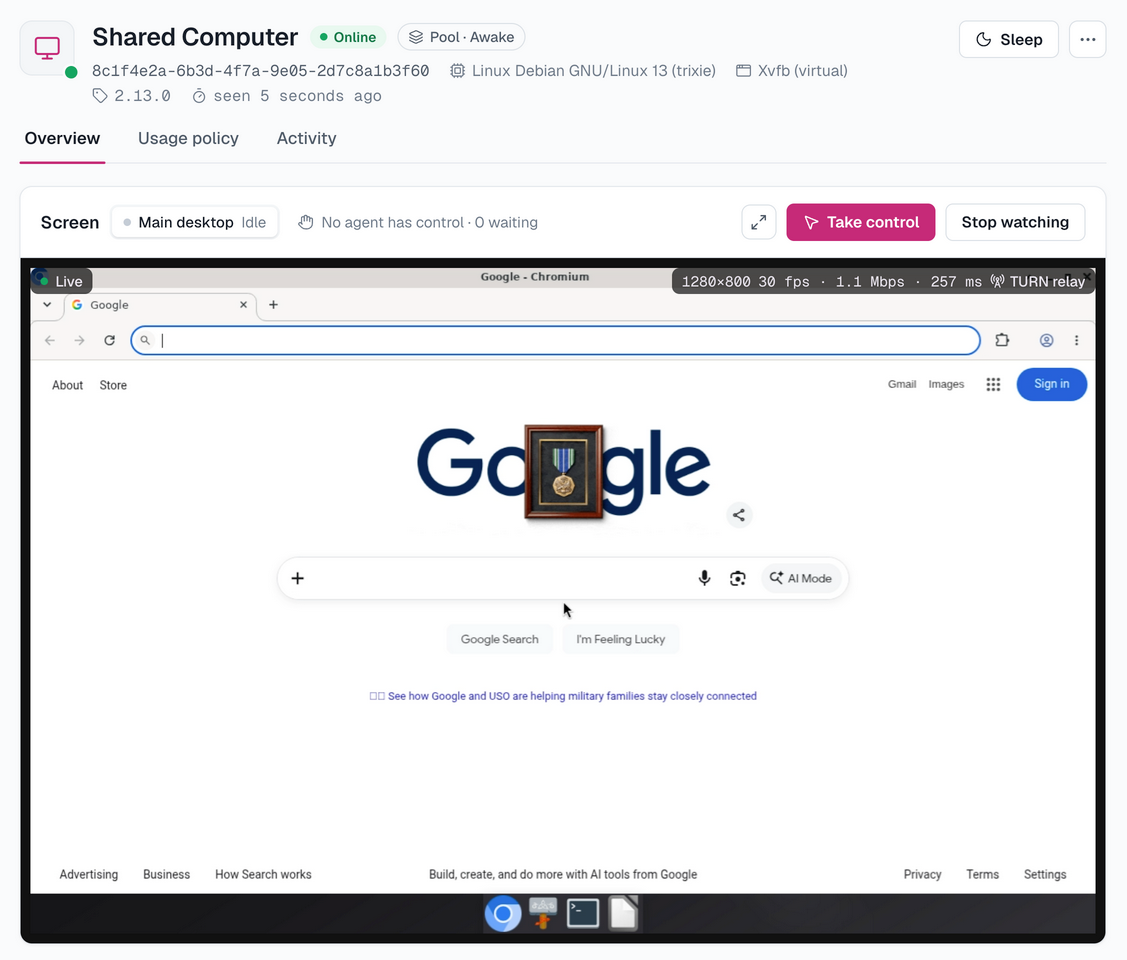
在为每个 Agent 分配独立桌面的 Linux Computer 上,可以使用桌面选择器在主桌面和各个 Agent 的桌面之间切换。
会话页面的侧边面板中也提供 Computer 标签页,展示当前会话的 Agent 正在操作的桌面,方便你在对话界面内直接跟进任务。
视频如何传输
查看器会自动选用最先连通的传输路径,并通过徽标标明当前方式:
| 徽标 | 传输路径 |
|---|---|
| 直连 | 桌面直接传输到你的浏览器(同一网络内,或通过桌面公布的地址连接) |
| 点对点 | 双方经 Relay 获取各自的公网地址后,跨网络直接建立连接 |
| TURN 中继 | 无法直连时,经由部署的 TURN 服务器中继转发 |
| 截图 | 视频流无法建立时,页面通过 Relay 以每秒数帧的频率轮询截图 |
视频流从不经过控制平面。由于点对点连接会向观看者暴露桌面的公网 IP 地址,是否允许点对点由 Computer 的点对点观看策略控制,详见使用策略。当前不支持音频传输和剪贴板同步。
接管
观看过程中点击接管即可立刻用本地鼠标和键盘操作桌面。接管期间,Agent 的输入会被拒绝,直到你点击交还。如果你关闭或离开页面,控制权也会在短时间后自动释放。
- 需要粘贴文本或使用输入法输入文字时,请使用屏幕下方的文本框。
- 在每个 Agent 拥有独立桌面的 Computer 上,接管只会暂停你正在操作的那个桌面,其他桌面上的 Agent 会继续工作。
- 只有有权控制这台 Computer 的成员(默认是所有者)可以接管。其他拥有查看权限的成员会看到仅可观看。
输入被拒绝的 Agent 会收到“有人正在控制”的提示。接管期间它仍可截屏,因此在你交还控制权后,它能看到你所做的操作。
停止与恢复
点击 Computer 页面顶部的停止,会立即中断 Agent 的控制并阻止所有 Agent 操作,直到点击恢复。任何能看到这台 Computer 的所有者或协作者都可以执行停止操作。对于你自己的桌面,只有所有者可以恢复,API 密钥和 Agent 永远无法执行恢复。
停止操作同时会终止 Agent 正在这台 Computer 上运行的命令。停止期间截屏功能仍可正常使用。
在机器上
如果你就坐在机器前,无需打开控制台就能直接控制:
- 直接使用鼠标或键盘:只要你自己移动指针,Agent 的输入就会被暂停几秒钟。在 Linux X11 会话中,按下键盘按键或鼠标按钮同样有效。
- 停止所有 Agent 输入:通过 Linux X11 的托盘图标、macOS 的菜单栏图标或 Windows 的任务栏图标暂停。在你从同一菜单恢复之前,Agent 会一直保持暂停状态。
- 停止快捷键:在 Linux X11 上按
Ctrl+Alt+Shift+Escape。 - 通过终端操作:运行
npx -y @agentconnect.md/cli computer pause暂停,运行computer resume恢复。
在本机触发的暂停必须在本机恢复。Agent 无法自行解除暂停:桌面上的本地控件只能停止 Agent,且暂停期间所有 Agent 输入都会被拒绝。
在每个 Agent 使用独立虚拟桌面的模式下,你在主屏幕上的操作不会暂停 Agent,因为它们并不在主屏幕上运行。通过托盘菜单、快捷键或控制台停止时,仍会暂停所有桌面。
Agent 不能做什么
无论使用策略如何配置,桌面守护进程始终会拦截以下操作:
- 系统快捷键:Windows 上的 Windows 键组合与 Ctrl+Alt+Del;macOS 上的锁屏、退出登录和强制退出。
- 安全相关界面:锁屏和登录界面、身份验证对话框,以及系统的隐私与安全设置。Windows 管理员提示仅按 Computer 的**管理员提示(UAC)**策略处理。
- 守护进程自身控件:状态指示图标和停止按钮。
如果某次操作因调用超时或连接中断而结果不确定,守护进程绝不会自动重试,而是返回一张新截图,由 Agent 根据当前画面决定下一步操作。
查看活动
活动标签页仅对 Computer 所有者可见,按天记录该 Computer 上发生的所有事件,并支持按查看者或 Agent 筛选。每条记录包含 Agent 名称、操作类型、耗时、是否经过批准以及对应会话的链接。活动记录保留 90 天。
输入文字仅记录字符长度;Agent 运行的命令会记录命令本身和退出码,不记录输出内容;文件访问仅记录路径和大小,不记录文件内容。
已保存的截图
如果部署开启了截图存储,Agent 工具返回的截图会被保存并展示在会话时间线的 Computer 工具行中。查看截图需要同时具备该会话和该 Computer 的访问权限。
使用策略中的截图保留用于设定保留天数(0 表示不保存)。调低该值会同步作用于已保存的截图,删除 Computer 则会立即隐藏其所有截图。已过期或未保存的截图在时间线中显示为不可用。
你观看的实时视频从不保存。