让 Agent 使用 Computer
在 Agent 的工具页中授予 Computer 访问权限,并配置具体限制:仅查看或可控制、首次输入批准、Agent 轮流机制、命令与文件访问,以及使用策略。
新添加的 Computer 默认不对任何 Agent 开放。你需要按 Agent 逐个授予访问权限,再由 Computer 的使用策略统一限定有权限的 Agent 可以执行哪些操作。
把 Computer 授予 Agent
- 打开目标 Agent,进入其工具标签页。
- 在 Computer 卡片中点击添加,从你可以看到的 Computer 列表中选择一台。
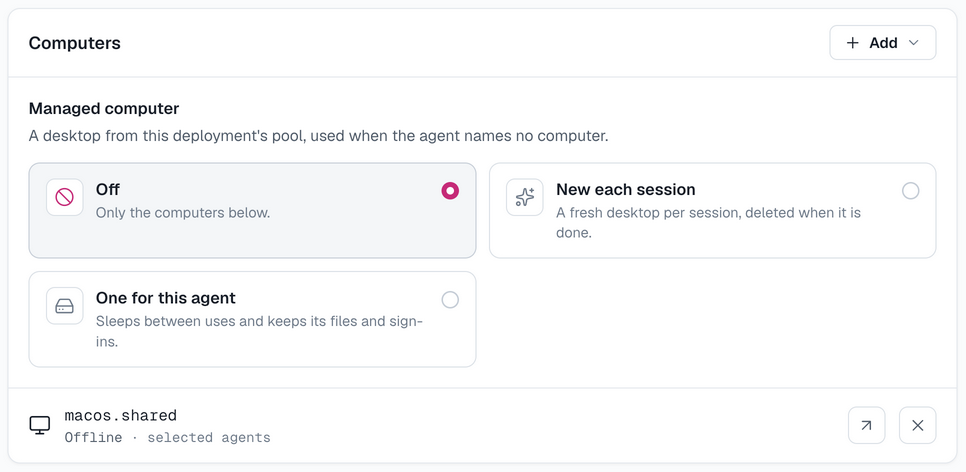
Agent 将从下一个新会话起获得 computer_* 工具。如需收回权限,在同一卡片的对应行中点击撤销此 Agent 的访问权限。
你必须同时能看到该 Agent 和这台 Computer,且查看者不能修改访问权限。因此,Computer 的可见范围决定了谁可以将其分配给 Agent。在 Computer 页面上,只读的 Agent 访问卡片会列出所有已获授权的 Agent,并提供跳转到各 Agent 工具页的链接。
你自己的桌面没有任何隔离。如果其他成员的 Agent 获得了访问权限,Agent 访问卡片会将其标记为不是你的 Agent。它在你的机器上运行,你的应用和已登录状态都在它的访问范围内。
Agent 得到什么
| 工具 | 作用 | 需要控制权 |
|---|---|---|
computer_list | 列出 Agent 可用的 Computer 及其系统、状态和屏幕尺寸 | 否 |
computer_screenshot、computer_cursor_position、computer_wait | 查看屏幕,或等待后重新查看 | 否 |
computer_click、computer_move、computer_drag、computer_scroll | 发送指针操作,坐标对应最新截图的像素位置 | 是 |
computer_type、computer_key | 输入文字,或按下 ctrl+s 等组合键 | 是 |
computer_launch | 按名称启动应用 | 是 |
computer_acquire、computer_release | 显式获取或释放控制权 | — |
computer_exec、computer_read_file、computer_list_dir、computer_write_file | 命令行与文件(允许时可用) | 否 |
每次输入操作完成后都会自动返回一张新截图,方便 Agent 确认结果。如果 Agent 只有一台 Computer,调用时无需指定名称;如果有多台,则会指明目标 Computer。
会话中的常驻指令会引导 Agent 规范操作桌面:等待页面加载稳定、点击前重新查看界面,并将屏幕上的内容视为不可信输入。
批准
默认开启每个会话询问一次后,Agent 在会话中首次执行点击、拖拽、按键或启动应用前会等待人工批准。截屏、移动指针和滚动不需要批准。
批准卡片会展示目标 Computer 和请求的操作,并提供 Allow for this session(本次会话允许)和 Deny(拒绝)按钮。输入文字时卡片仅显示字符长度,绝不显示具体内容。批准一次后,该会话后续操作不再询问。
只有有权控制这台 Computer 的成员(默认是所有者)可以响应批准。卡片会出现在会话所属的对话中,同时系统也会通知所有者,即使所有者不在该对话里也能收到请求。如果请求被拒绝,或无人可响应,工具调用会直接失败,不会向 Computer 发送任何操作。
轮流使用
一个桌面只有一个指针和一个键盘焦点,因此同一时间只能由一个 Agent 控制。Agent 在首次输入时获取控制权,在当前轮次结束后释放。
- 等待:其他 Agent 的输入请求按先来先到排队,最长等待排队等待设定的时间(默认 45 秒)。超时后调用失败,并提示当前由谁控制。
- 释放:无输入持续达到空闲释放时间(默认 120 秒)后自动释放控制权;单个会话最多持有最长控制时间(默认 30 分钟)。
- 无需排队:截屏和实时观看永远不需要等待。
**在 Linux 上,每个 Agent 默认拥有独立的虚拟桌面。**Agent 不会与你争用主屏幕,而是在同一台机器的独立虚拟桌面中运行。这样多个 Agent 可以并行工作,你的主屏幕也能正常使用。同一 Agent 的多个会话仍会在其专属桌面上轮流执行。你可以通过查看器查看各个 Agent 的虚拟桌面。
- 默认开启共享浏览器登录时,Agent 桌面中的浏览器在启动时会复制宿主机及其他 Agent 桌面的 Chromium 登录状态。关闭后,每个 Agent 桌面使用独立的浏览器配置。
- 各 Agent 桌面仍共用这台 Computer 的系统用户账户和主目录。如果 Agent 之间不能共享这些内容,请为它们分配不同的 Computer。
- 如需恢复为单个共享的可见桌面,可在托盘菜单中取消勾选 Separate desktop for each agent,或在本机运行
npx -y @agentconnect.md/cli computer desktops off。
在 macOS、Windows 以及不支持虚拟桌面的 Linux 环境中,一台 Computer 对应一个桌面,多个 Agent 轮流使用。
使用策略
Computer 页面的使用策略标签页包含以下配置,对所有有访问权限的 Agent 生效。只有所有者可以修改,其他成员仅可只读查看。
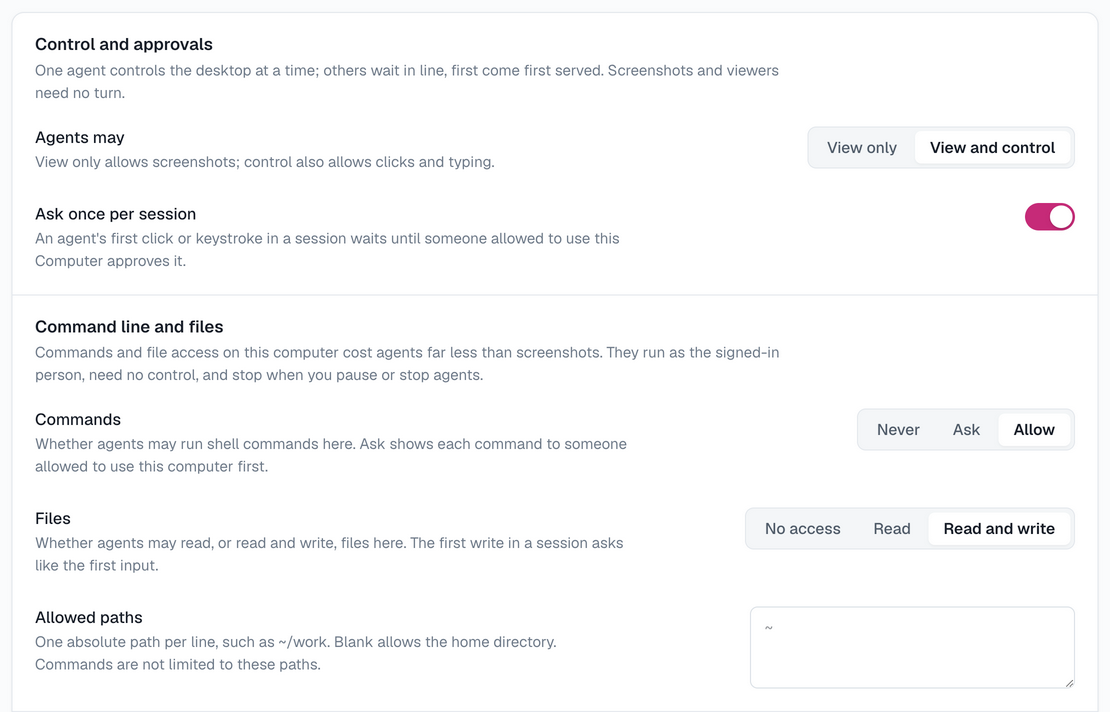
| 设置 | 说明 | 默认值 |
|---|---|---|
| Agent 可以 | 仅查看仅允许截屏;查看和控制同时允许点击和输入 | 查看和控制 |
| 每个会话询问一次 | 会话中首次输入前需要人工批准 | 开 |
| 管理员提示(UAC) | Windows:决定 Agent 控制期间弹出管理员提示时由谁处理 | 每次由人批准 |
| 命令 | 是否允许运行 shell 命令:从不、询问(逐条批准)或允许 | 从不 |
| 文件 | 不可访问、只读或读写 | 不可访问 |
| 允许的路径 | 文件工具可访问的目录(每行一个绝对路径,留空表示允许主目录) | 主目录 |
| 空闲释放 | 无输入多少秒后自动释放控制权(10 到 3600) | 120 |
| 最长控制时间 | 单个会话最多持有控制权的秒数(60 到 86400) | 1800 |
| 排队等待 | Agent 等待控制权的超时秒数(0 到 600) | 45 |
| 截图保留 | 已保存截图的保留天数(0 表示不保存,留空使用部署默认值) | 部署默认值 |
| 共享浏览器登录 | Linux:Agent 桌面启动时是否复制该 Computer 的 Chromium 登录状态 | 开 |
| 开放驱动工具 | 是否同时向 Agent 暴露驱动自带的窗口级工具 | 关 |
| 点对点观看 | 是否允许视频跨网络在浏览器和桌面间直连(会向观看者暴露桌面的公网 IP) | 仅所有者可观看时开启 |
上述默认值适用于你自己添加的 Computer。Cloud Computer 默认允许命令和文件访问(如上图所示)。自动为 Agent 创建的 Cloud Computer 也不需要首次批准,因为其中不包含个人数据;而你手动添加的共享 Cloud Computer 仍会保持每个会话询问一次。
要求输入管理员密码的 Windows 管理员提示绝不会由 Agent 或策略自动批准,必须由人在本机处理。
命令行与文件
通过截图操作终端既慢又耗费成本。在所有者允许的前提下,Agent 可以直接在 Computer 上运行 shell 命令和读写文件。这些工具不占用桌面控制权,即使有人或其他 Agent 正在使用屏幕也能照常执行。
| 工具 | 作用 | 所需策略 |
|---|---|---|
computer_exec | 在已登录用户的 shell 中执行命令并返回输出 | 命令不为从不 |
computer_read_file | 按行读取文本文件,或读取图片 | 文件不为不可访问 |
computer_list_dir | 列出目录内容 | 文件不为不可访问 |
computer_write_file | 写入文件 | 文件为读写 |
- 适用于 Linux Computer(包括桌面容器)。如果某台 Computer 的守护进程不支持这些工具,使用策略页会明确提示。
- 命令以当前登录用户身份在无终端环境下运行,默认超时 30 秒、最长 90 秒,超时后会被强制终止。
- 仅查看模式的 Computer 无法运行命令。
- 允许的路径仅限制文件工具,shell 命令可以访问当前用户账户权限内的所有资源。
- 当命令设为询问时,每条命令及其工作目录都会弹出批准卡片,提供 Allow once(允许一次)、Allow for this session(本次会话允许)和 Deny(拒绝)。会话中首次写入文件也会像首次桌面输入一样请求批准。
- 暂停或停止 Agent 时,正在运行的命令也会随之终止。
在你自己的桌面上开启命令执行,相当于把整个系统账户交给了 Agent:它可以读取你的密钥、已登录的浏览器数据以及你能访问的任何文件。除非你放心给该 Agent 开放本机终端权限,否则请将命令保持为从不。
Cloud Computer
如果部署启用了 Computer 池,基础设施页面会出现 Cloud Computer 分区,同时每个 Agent 的 Computer 卡片顶部会多出托管 Computer 设置:
| 设置 | 效果 |
|---|---|
| 关闭 | 仅使用卡片中手动添加的 Computer |
| 每个会话新建 | 每次用到桌面的会话都会分配一台全新桌面,会话结束后连同文件一并删除 |
| 此智能体专属一台 | 首次使用时为该 Agent 创建专属桌面,空闲时休眠,保留所有文件和登录状态 |
Agent 的编辑者可以修改此项设置。当 Agent 调用工具未指定其他 Computer 时,会默认使用它的托管 Computer。
在 Cloud Computer 分区点击添加 Cloud Computer 则可以创建一台共享的 Cloud Computer:为其命名、配置可见范围后,即可像其他 Computer 一样在 Agent 的工具页中分配。它会在空闲时自动休眠、下次使用时唤醒,直到被手动删除。其操作菜单提供唤醒、休眠和重置桌面(清除文件、浏览器配置和登录状态后以空白状态重启)。