钉钉
用你所在组织自己的钉钉应用连接机器人,支持单聊和群里 @ 提及。
本页适用于中国大陆版钉钉(dingtalk.com)。国际版钉钉(dingtalk.io)请切换到英文版。
AgentConnect Cloud 和自托管部署均支持钉钉。每个组织通过自己的企业内部应用连接机器人。Daemon 使用钉钉的 Stream 模式主动向外连接,无需公网回调 URL。
创建应用
登录组织后,在钉钉开发者后台完成以下配置:
-
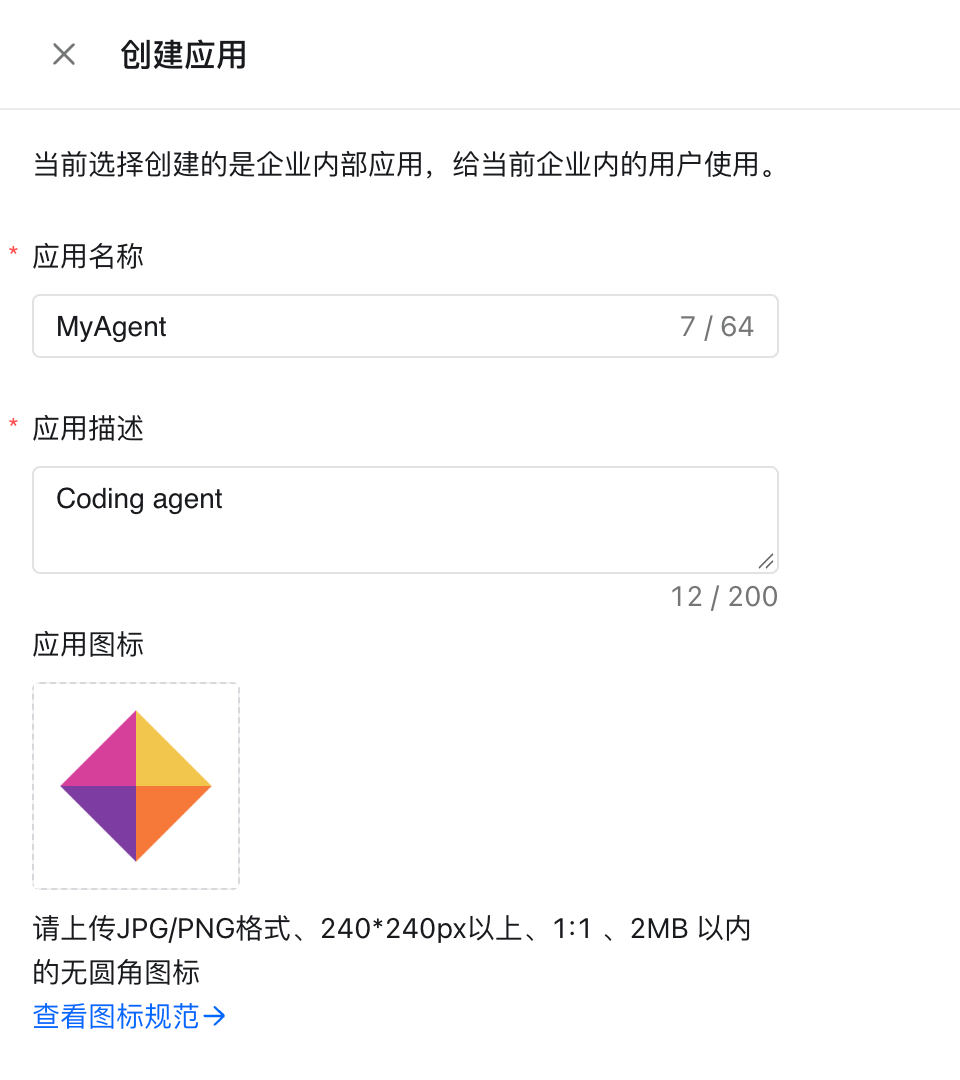
在企业内部应用下点击创建应用。应用名称只能包含字母、汉字和数字,不能包含空格。
-
点击添加应用能力 → 机器人并开启机器人配置。给机器人填上 Agent 的名称和图标,钉钉会在聊天中展示这些信息,AgentConnect 无法代为设置。
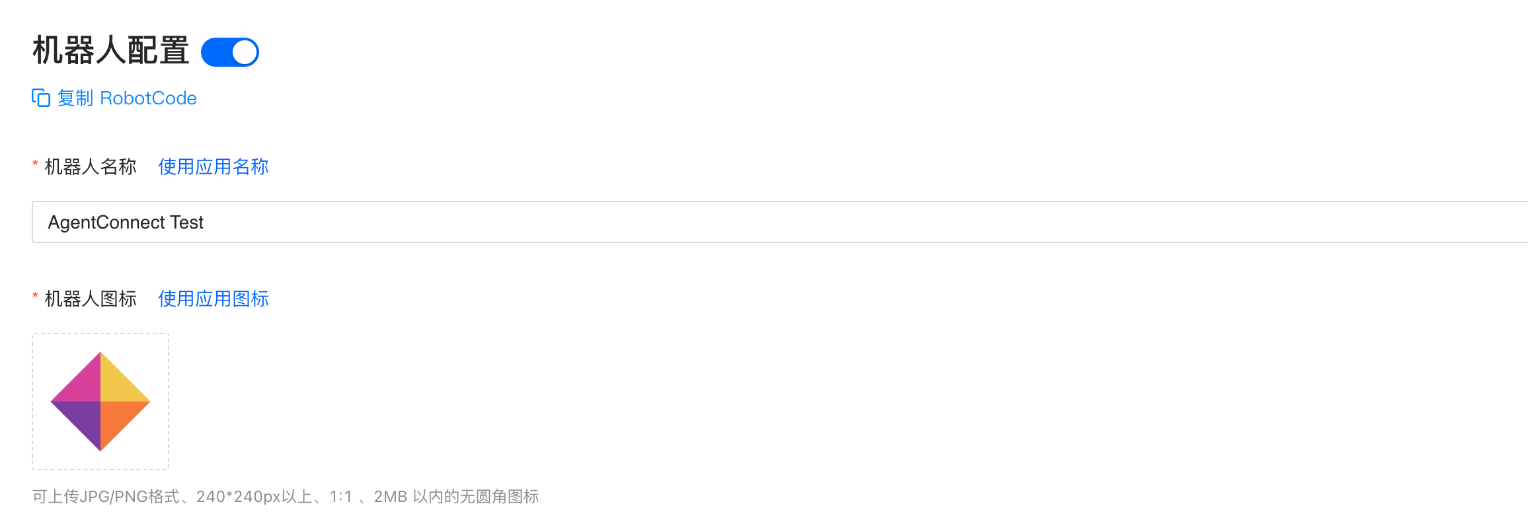
填写机器人简介和描述,上传消息预览图,消息接收模式保持为 Stream 模式,然后点击发布。

-
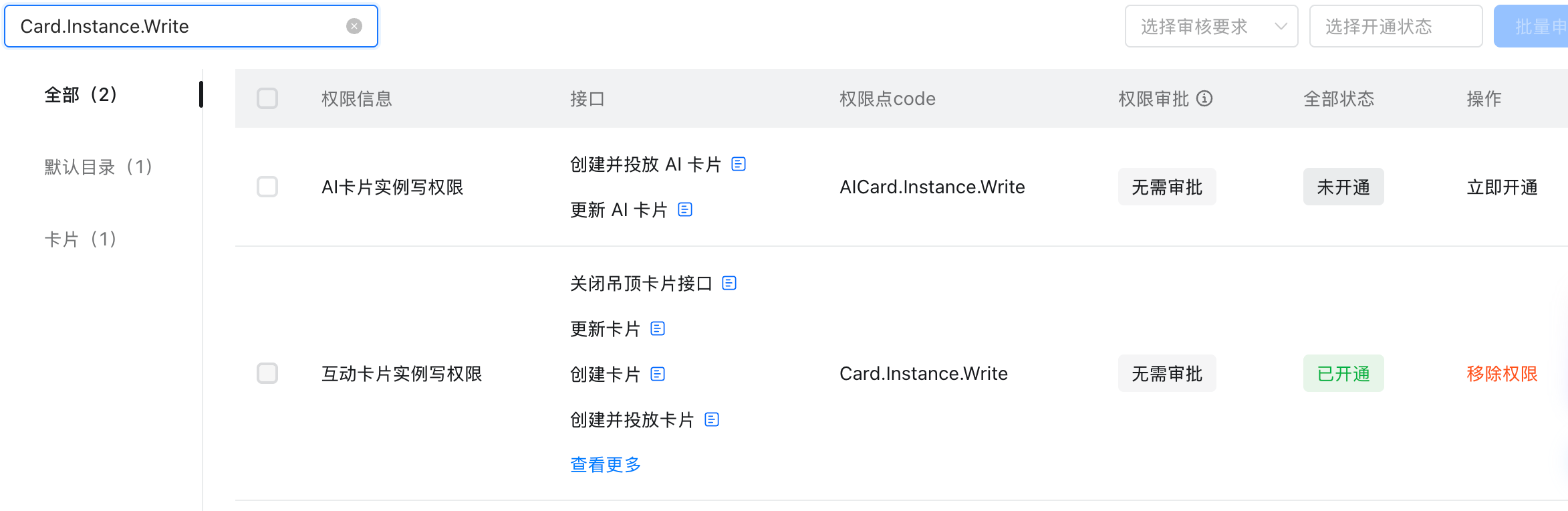
在权限管理中搜索并开通
Card.Instance.Write、Contact.Org.Read和qyapi_get_microapp_list,这三个权限均无需审批:Card.Instance.Write:允许成员通过点击卡片回答 Agent 的提问。未开通时,问题会以带编号的文字发送。Contact.Org.Read:让 Console 在机器人收到第一条消息后使用组织名称命名该集成。未开通时,集成以 Client ID 命名。qyapi_get_microapp_list:让 Console 显示机器人自己的名称。未开通时,机器人以 Client ID 显示。
-
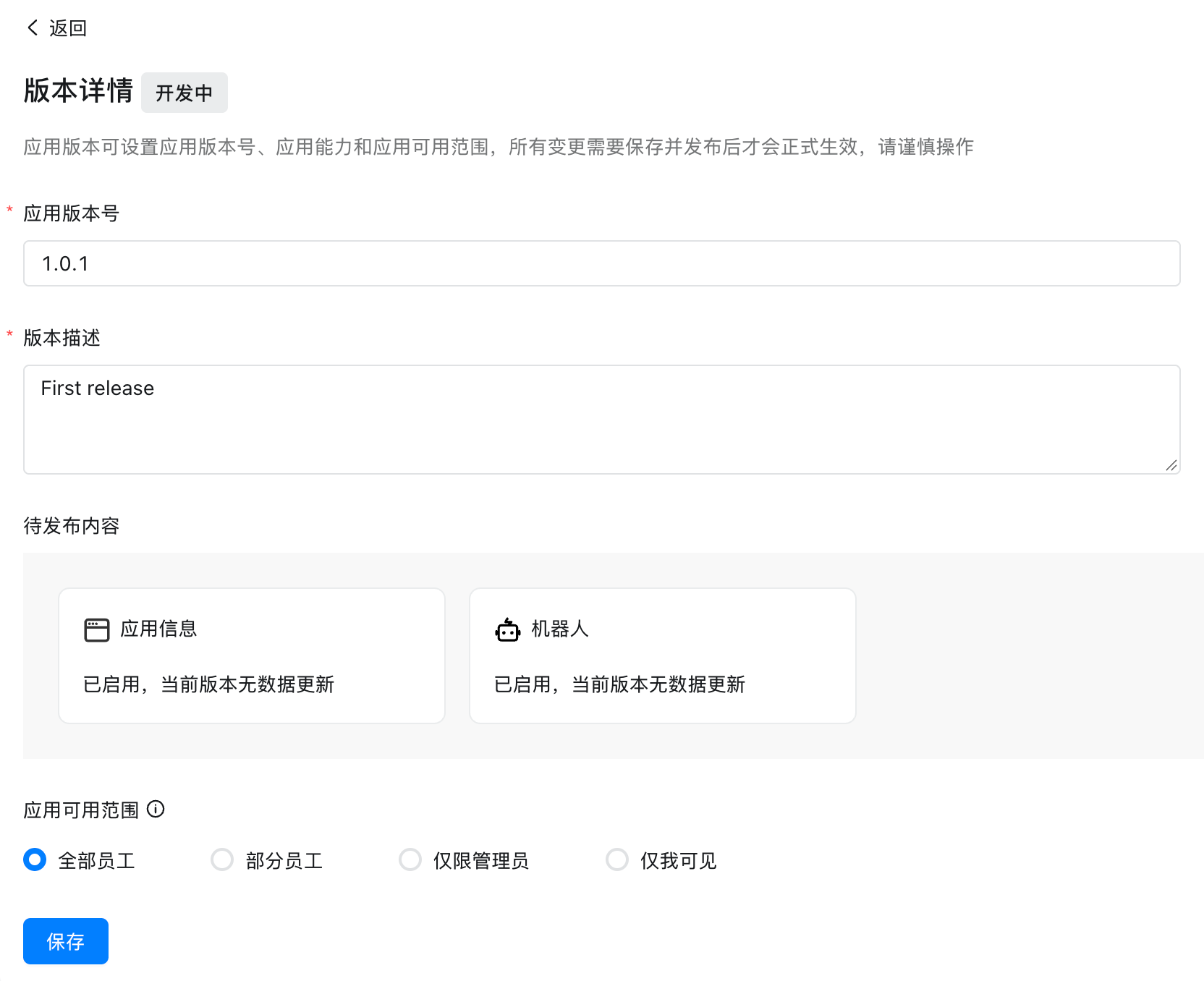
在版本管理与发布中创建版本,设置谁能看到机器人并保存。免审版本保存后立即上线。后续对应用的每次修改,都需要发布新版本才会生效。
-
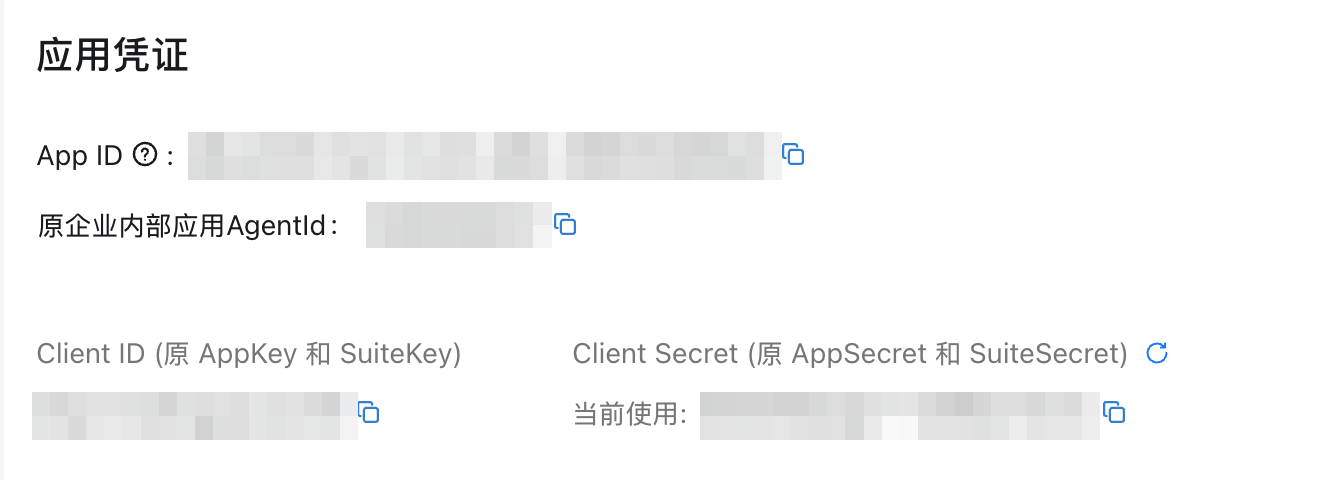
在凭证与基础信息中复制 Client ID 和 Client Secret。
连接
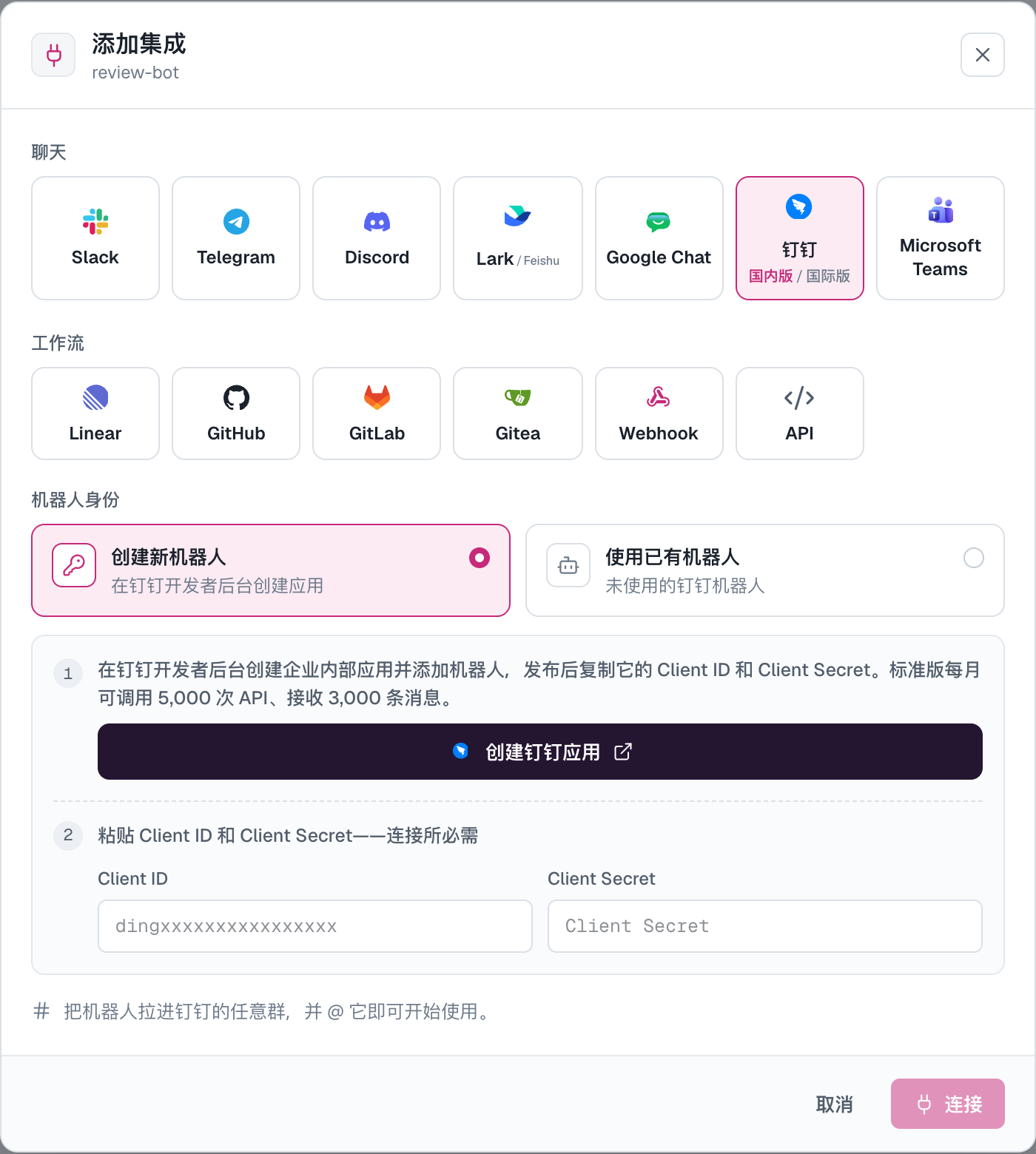
在 Agent 页面中打开集成 → 添加集成 → 钉钉,在钉钉选项上保持「国内版」(「国际版」对应国际版钉钉),粘贴 Client ID 和 Client Secret,然后点击连接。AgentConnect 会先向钉钉校验这对凭证再保存。如果应用属于另一个版本,系统会提示你需要切换的版本。
使用
-
单聊:直接给机器人发消息。单聊会持续使用同一个 Agent 会话。
-
群聊:把机器人拉进群并 @ 它。钉钉只会在群消息提及机器人时才投递给机器人。每次新的 @ 都会开启新会话;要继续已有会话,直接回复 Agent 的消息即可(回复会自动 @ 机器人)。如果想让整个群共用一个会话,可在 Agent 的集成卡片上将该群的会话模式设为单一会话。
-
进度:Agent 处理期间,你的消息上会出现「🤔思考中」表情,回合结束后自动消失。回复以 Markdown 格式发送。
-
文件和图片:在单聊中可直接给机器人发送文件或图片,或在群里 @ 机器人的同时引用文件。Agent 也可以把工作区中的图片和文件发回对话。
-
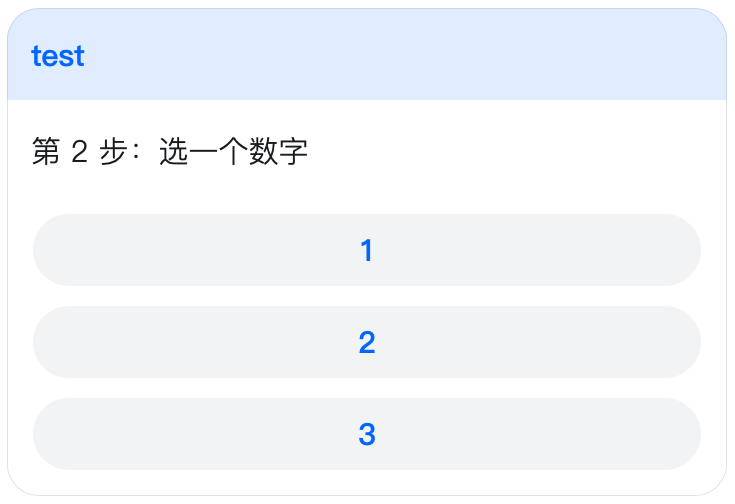
提问:Agent 需要你做选择时会发送卡片。是/否问题和最多四个选项显示为按钮,五到十二个选项显示为下拉框加提交。点选答案后,卡片会向会话里的所有人展示这个结果。
-
审批:钉钉不支持审批卡片。工具调用需要审批时,由 Agent 编辑者在控制台处理,同时会话中会收到一条通知。
关于停止、取消、排队以及修改支持的会话设置,参见会话内命令。
说明
- 钉钉标准版每个应用每月可调用 5,000 次 API、接收 3,000 条消息。达到上限后,Agent 会在会话中说明一次,不再继续回复。更高的钉钉版本额度更高。
- 不支持话题圈:钉钉只允许官方助理和 Webhook 自定义机器人加入话题圈,企业内部应用机器人无法加入。
- 每个钉钉机器人只能绑定一个 Agent。删除集成后会释放该机器人以便复用(下次选择使用已有机器人即可),不会从钉钉开发者后台删除应用。
- 如需更换 Client Secret,前往集成 → 消息应用 → 钉钉 → 更换密钥。机器人的已有会话不受影响。