连接与自动化聊天平台
微信
在控制台扫码,将个人微信连接到 AgentConnect 的 Agent,让 Agent 成为只有你能对话的微信联系人。
微信集成连接的是你自己的个人微信。在控制台扫码后,Agent 会出现在你微信的 ClawBot 插件下,成为仅你可见的私聊联系人。它无法加入任何群,其他人也无法给它发消息。如果需要一个全团队共用的机器人,请使用企业微信。
AgentConnect Cloud 和自托管部署均支持微信。
ClawBot 在微信侧属于实验性功能,可能随时调整或停止工作。
Daemon 会主动向外连接微信,因此不需要公网回调 URL,也无需手动创建或粘贴凭证,扫码即完成全部配置。
连接
-
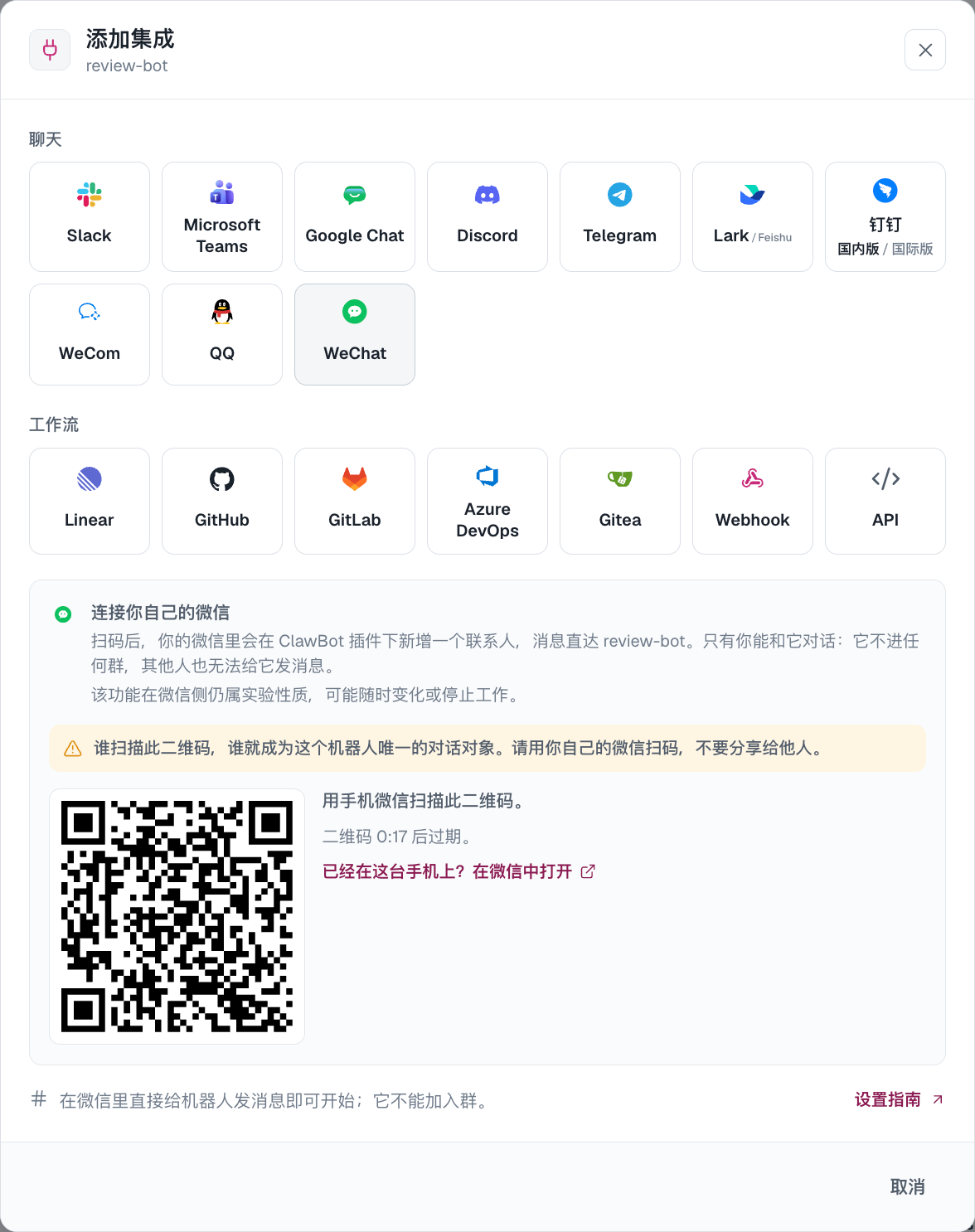
在 Agent 页面打开集成 → 添加集成 → 微信,点击显示二维码。
-
用手机微信扫描二维码。如果当前就在这台手机上操作,可以改点已经在这台手机上?在微信中打开。二维码有效期约为两分钟,过期后刷新即可。
-
在微信中点击确认。如果微信在手机上显示了数字,把它填入控制台。
-
控制台显示已连接到微信用户后,打开微信,在 ClawBot 下找到这个机器人并发送消息。
谁扫描二维码,谁就是这个机器人唯一的对话对象。请使用自己的微信扫码,不要把二维码分享给他人。
使用
- 对话:直接给机器人发消息。聊天会作为与 Agent 的一个持续会话运行,其在控制台中的会话记录仅对你自己可见。
- 回复:微信按纯文本原样显示文字,因此回答会去掉 Markdown 格式后发出。每条消息会完整发出,每次包含一段或多段,较长的回答按顺序拆成多条。在 Agent 发出第一条消息前,聊天中不会显示任何状态提示;微信把消息转交给 Agent 也可能需要几秒钟。
- 文件和图片:可以给机器人发送图片、文件或视频。语音消息以微信自带的转写文字送达。Agent 暂不支持把图片或文件发回来。
- 提问:微信不支持按钮和卡片,需要选择选项的问题无法在聊天中直接发起,聊天里会收到一条通知。
- 审批:工具调用需要批准时,由 Agent 的编辑者在控制台处理,聊天里会收到一条通知。
关于停止、取消、排队以及更改支持的会话设置,参见对话内命令。
说明
- 如果微信将机器人下线,它将停止回复。打开集成 → 消息应用 → 微信 → 重新连接,用同一个微信账号重新扫码即可。原有集成会保留,当前对话关闭,你的下一条消息会开启新对话。
- 如果机器人迁移到另一个 Daemon,迁移期间发送的消息会丢失。
- 每个微信机器人绑定一个 Agent 和一个用户。删除集成会同时删除该机器人;如需重新连接,请重新扫描新的二维码。
- 离开组织时,你连接的微信机器人会随成员身份一并删除。
自托管
自托管部署上微信默认关闭。使用 Helm chart 时通过 features.wechat 开启;使用 Docker Compose 时,把 wechat 加入 compose.env 中的 FEATURE_FLAGS,然后重新创建 web。开关打开前,集成选择器中不会显示微信。