Slack
在 Slack 工作区安装 AgentConnect,在频道话题或私信中与 AI Agent 协作。
将 AI Agent 接入 Slack,让它在频道话题和私信中协助团队排查问题、解答疑问并推进任务。
在 AgentConnect Cloud 上,推荐直接使用内置的添加到 Slack 应用。只要在 Slack 中同意安装,AgentConnect 就会自动完成 OAuth 授权并接入,无需手动准备应用 manifest、令牌、签名密钥或回调 URL。
在 Cloud 上把 AgentConnect 添加到 Slack
开始前,你需要一个 AgentConnect 账号,以及在 Slack 工作区安装应用的权限(或管理员批准)。
- 打开 AgentConnect 控制台并登录。如果还没有组织,先创建一个,并在初始化时选择 Cloud。AgentConnect 会自动创建已配好 Runtime 和模型的内置
agentconnectAgent,不需要你安装 Daemon 或提供模型 API Key。 - 在开始使用卡片中选择添加到 Slack,也可以打开内置 Agent,进入集成 → 添加集成 → Slack。
- 点击添加到 Slack,选择目标 Slack 工作区,确认并批准请求的权限。
- 返回控制台。页面会自动等待 Slack 回调,并在机器人就绪后关闭弹窗。确认内置 Agent 的集成卡片中已出现 Slack 后,即可按下方步骤发送第一条消息。
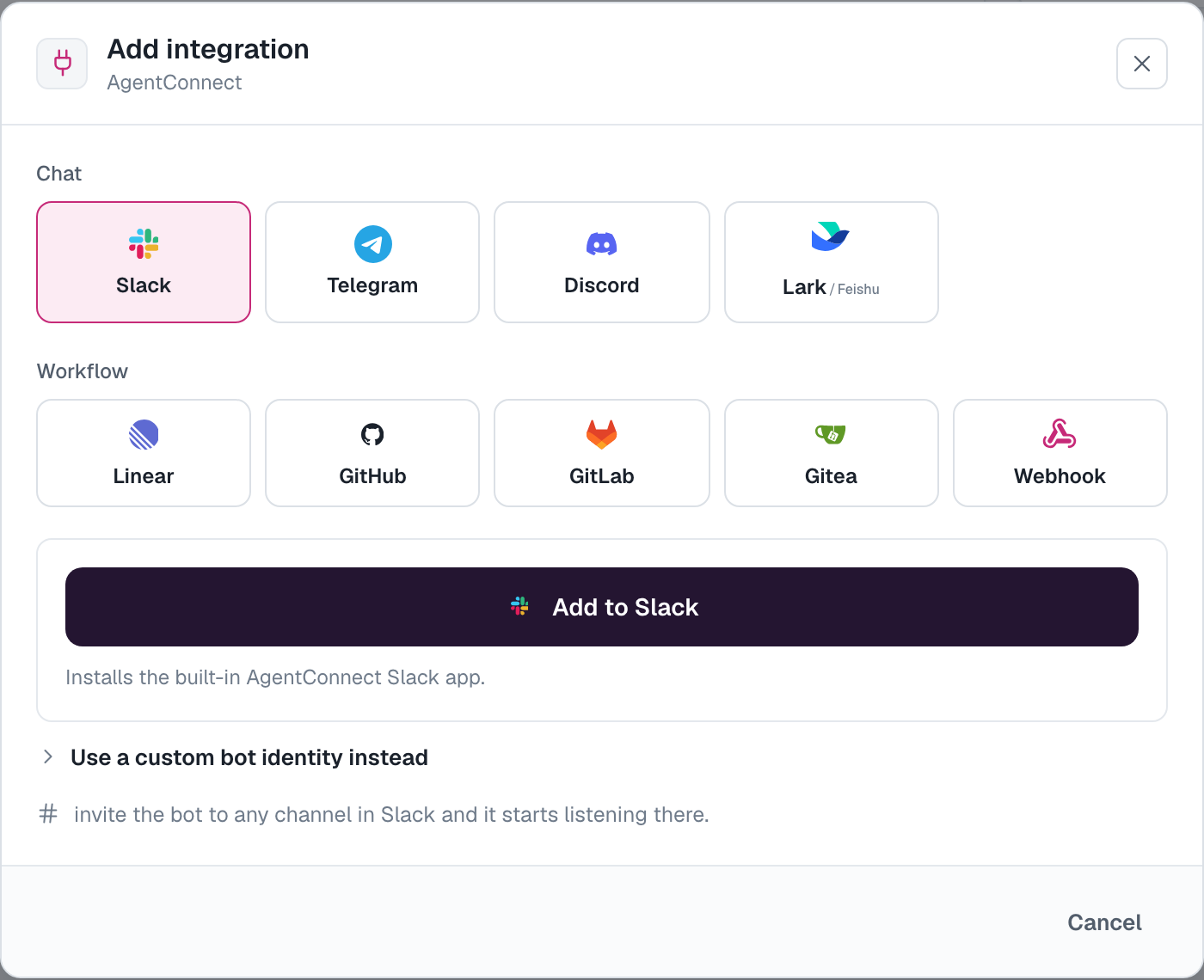
此次安装默认绑定到内置 Agent。本页后面的自定义应用和自托管说明属于其他可选方案,不是 Cloud 安装的后续步骤。
使用
在 Slack 频道的应用设置中或通过以下命令,将 AgentConnect 邀请进频道(如果重命名过机器人,请替换为实际显示名称):
/invite @AgentConnect在频道中提及它并交代一个小任务,例如:@AgentConnect 请把这些发布说明总结为两点:增加 CSV 导出;修复登录错误;改进搜索。 Agent 会在话题中回复。后续在同一话题内直接回复即可继续对话,无需再次提及。你也可以直接在 Slack 里打开应用发送私信。
机器人加入的每个频道都会出现在 Agent 的集成卡片上。你可以为入站触发选择 @ 提及(默认)、所有消息或关闭。切换为关闭不会卸载应用,也不会影响定时任务和受托的出站消息。如需在 Slack 中停止、取消、排队消息或调整会话设置,详见对话内命令。
当工具调用需要审批时,Agent 会在话题中发出审批卡片。谁能点击审批、谁能在 Slack 里修改设置,由 Agent 的聊天中可以做什么控制;开启遵循 Slack 访问权限后,只有 Agent 的编辑者可以操作。
Slack 套餐与 AI 输出
Slack 应用容器中的 AI Agent 体验需要付费 Slack 套餐。免费套餐仍支持通过频道提及和私信与 Agent 对话,其他 Slack 能力则取决于所在工作区的套餐与权限。
AgentConnect 使用生成式 AI,生成的内容和文件可能存在误差或遗漏。在采纳结果或执行建议操作前请先核对,尤其涉及法律、医疗、财务等关键决策时。
数据与支持
你配置的 Runtime 和模型提供商会处理执行任务所需的 Slack 消息、相关上下文及共享文件。会话记录和工作区文件会按所选执行环境的策略保留,记忆则按其配置存储。AgentConnect 会在控制平面加密存储集成凭据。数据处理、保留和删除政策详见隐私政策。
如需安装协助或咨询数据相关问题,请发送邮件至 contact@agentconnect.md,无需额外注册账号。AgentConnect 托管服务适用服务条款。
断开集成或卸载应用
从 Agent 上移除集成即可停用该 Agent 的 Slack 接入。如果机器人处于共享状态,其他 Agent 仍可继续使用该安装。如需彻底撤销应用对 Slack 工作区的访问,请在 Slack 的应用管理设置中移除应用(可能需要管理员批准)。已保存的会话、文件和记忆与应用安装相互独立,卸载应用不会自动删除这些数据。
Agent 在 Slack 中能做什么
在 Slack 会话中,Agent 不只是回复消息。它还内置了一组 Slack 工具,会在任务需要时自动调用:
- 读取上下文:拉取频道近期消息、读取话题回复,以及搜索工作区的公开消息。
- 表情回应:为消息添加表情回应,或读取消息上已有的回应。
- 管理频道内容:置顶或取消置顶频道书签、创建和编辑画布,以及读写 Slack 列表。
- 发起互动与分享:发起私信、开启新对话、分享文件,以及安排定时发送的消息。
这些工具仅注入到 Slack 会话中。同一个 Agent 在其他平台上不会携带这些工具(Discord 和 Lark / 飞书支持读取频道历史,Telegram 仅支持读取附件)。Agent 通过这些工具执行的所有操作都以机器人身份完成,并和其他工具调用一样记录在会话日志中。
在当前回复的对话之外,Agent 代表提问者使用这些工具:只能读取提问者有权查看的内容,也只能在提问者有权发帖的位置发送消息。从其他对话发往 Slack Connect 频道的消息会先作为草稿,需由组织内成员批准后发出。详见在其他对话中读取和发消息。
在 Code channel 中工作
**候选版本:**本例基于 AgentConnect v2.9.0-rc.63 与 Codex 完成,并在 v2.9.0-rc.65 上复核截图。Code channel 需要 Slack 应用与工作区同时支持,目前尚未覆盖所有 Cloud 安装。如果 Agent 提示无法创建,直接在原话题中继续即可。
在 Cloud 上,先按上述步骤接入 Slack,再在 Workspace 中为 Agent 绑定一个可写的代码仓库。初次体验建议使用不含业务数据的小型测试仓库;整个流程无需在本地安装 Daemon。
从编码需求开始
直接描述你想要的结果。多步骤的编码任务可以自动开启独立的 Code channel,简单问题则会留在当前对话中处理。例如:
做一个 CSV 转 JSON 的小工具,让我在 Slack 里试用,完成后开个 PR。点击 Agent 返回的频道链接进入后,直接用自然语言继续提需求,例如:**保留字段中的空格,但忽略记录之间的空行。**整个频道共享同一个编码会话。在话题里追问会延续该会话并在话题中回复,而 Code 视图和产物则归整个频道共享。
检查改动并试用结果
打开 Code 查看代码 diff。对于符合条件的隔离仓库,AgentConnect 会在执行过程中实时更新视图,将当前工作区与任务起点进行对比;即使提交了代码,这份对比仍然保留。
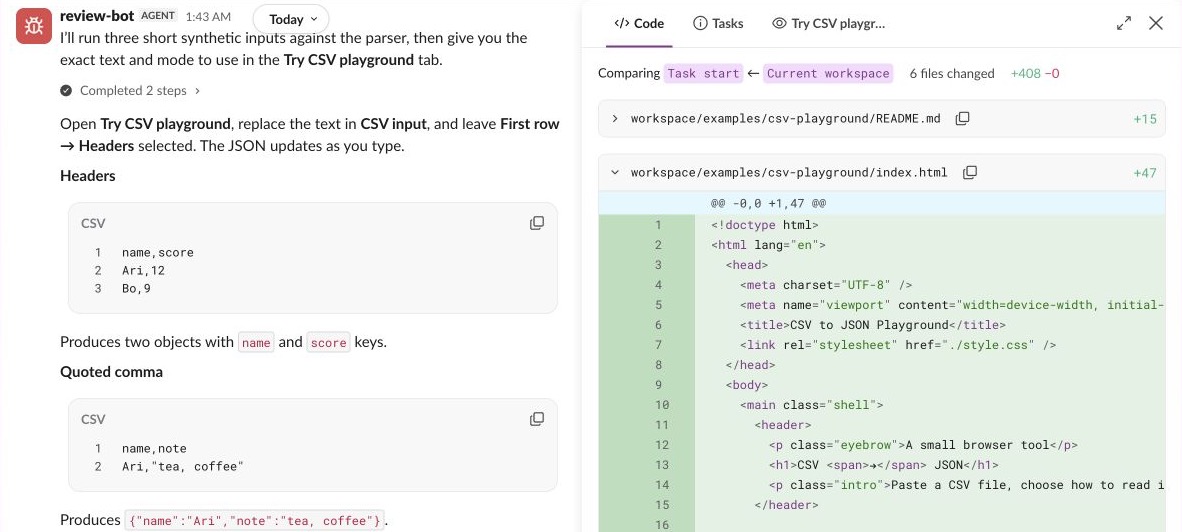
像上面的示例那样提出需要可试用的结果后,打开 Agent 发到频道的 HTML 预览。在这个 CSV 示例中,选择 Headers 会生成对象数组,选择 Data 会生成二维数组。你可以用这份测试数据试一下:
name,city,note
Ari,Oslo,"Likes tea, coffee"
Bo,Kyoto,"Said ""hello""
and waved"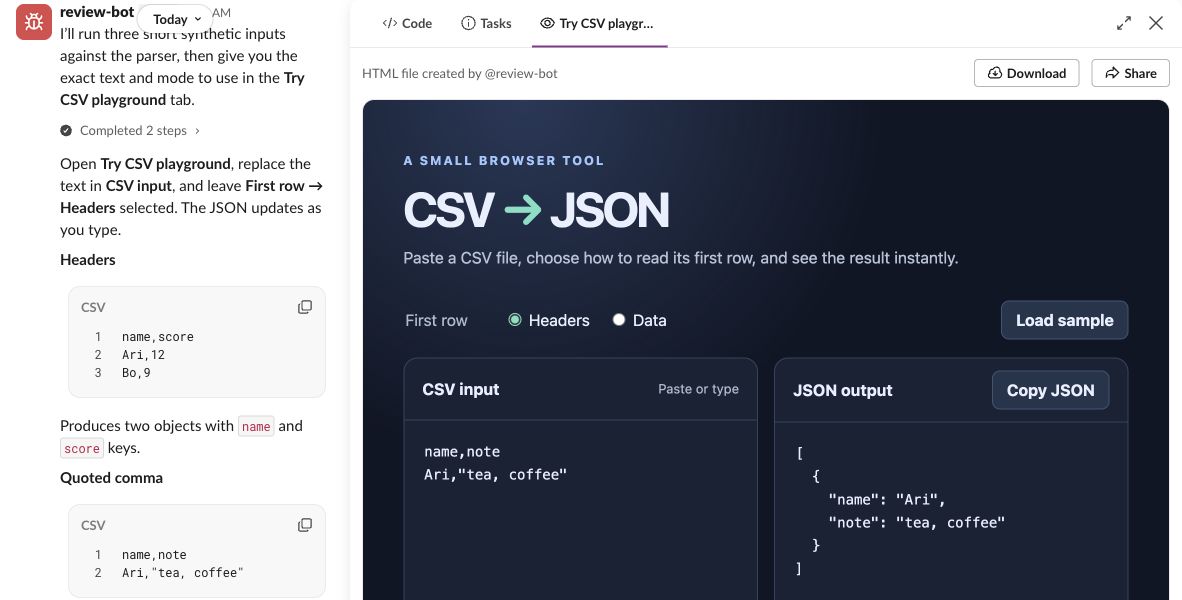
接着输入两行 name,city 和 Ari,Oslo,extra:页面会提示列数不一致、清空输出并禁用复制按钮。示例 PR 包含完整源码与 6 个解析器测试。
顶部固定栏会并排显示当前模型和 effort,以及 Runtime 上报的上下文用量(例如 42k/200k),并提供仓库、分支和 PR 的快捷入口。PR 状态仅反映 Agent 最近一次检查的结果,不会自动订阅 CI 变化;需要刷新状态时,直接发送 检查一下 PR 并更新状态 即可。
给 Agent 一个自定义的 Slack 身份
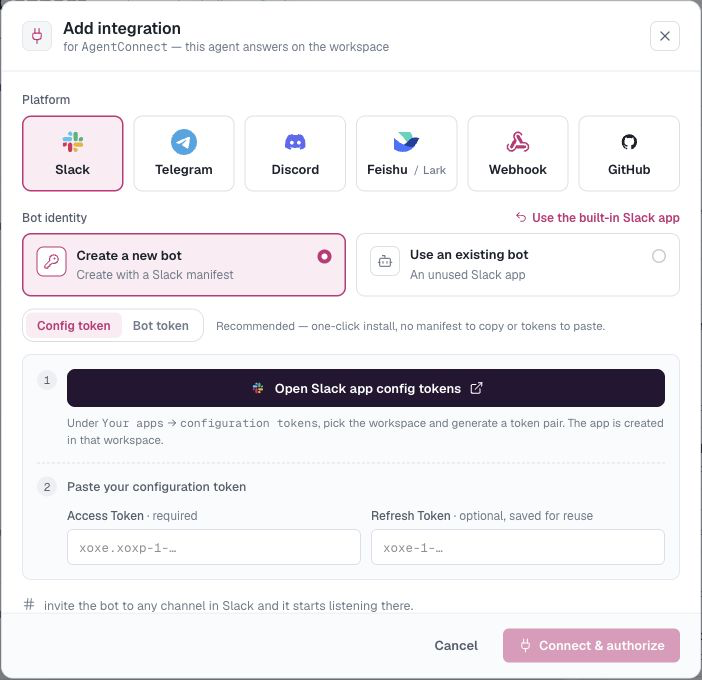
如果内置 Agent 需要独立的 Slack 应用,选择改用自定义 bot 身份;其他 Agent 会直接进入自定义身份流程。当自托管部署未配置内置应用时,同样走这个流程。
配置令牌安装
这是创建自定义应用的推荐方式。如果尚未保存 Slack 配置令牌,AgentConnect 会引导你打开 Slack 的配置令牌页面。请同时粘贴访问令牌(xoxe.xoxp-…)和刷新令牌(xoxe-…),以便 AgentConnect 自动轮换;仅保存访问令牌会在大约 12 小时后过期。Slack 将这对令牌限定在单个用户与单个工作区内,AgentConnect 会将其保存在当前登录用户的账号下,你可随时在个人资料 → Slack 配置令牌中更换或清除。
为应用命名后点击创建并安装,并在 Slack 中确认授权。选择 HTTP (Events API) 模式时,AgentConnect 会自动获取机器人令牌和签名密钥,无需手动复制粘贴。选择 Socket 模式时,Slack 仍要求生成一个带 connections:write 权限的 App-Level 令牌,并将生成的 xapp-… 令牌粘贴回来。
Manifest 安装
如果无法创建 Slack 配置令牌,可使用手动方式:
- 点击复制 manifest 并打开 Slack,使用复制的 manifest 创建并安装应用。
- 选择 HTTP 时,粘贴 Bot User OAuth 令牌(
xoxb-…)和签名密钥。 - 选择 Socket 模式时,粘贴 Bot User OAuth 令牌和一个具备
connections:write权限的 App-Level 令牌(xapp-…)。
如果 Slack 提示权限范围有更新,请先重新安装一次应用,再复制 Bot User OAuth 令牌。
保持应用权限为最新
Slack 仅在安装应用时授予权限,因此产品更新引入新能力后,已有安装可能会缺少新增的权限范围。AgentConnect 会明确列出缺失的权限,不会静默失败:进入集成 → 消息应用 → Slack,在对应机器人行点击刷新 Slack 应用。
- 如果 AgentConnect 能够自动更新应用,它会同步 manifest,并提示你重新安装工作区以授予新增权限。
- 如果无法自动更新(例如通过 manifest 手动安装,或不由 AgentConnect 管理的应用),页面会引导你前往 Slack 应用的 OAuth & Permissions 页面,手动添加列出的权限范围并重新安装。
内置安装也可在同一行直接修复:AgentConnect 会发起重新安装流程并等待 Slack 确认。
投递模式与自托管
- HTTP (Events API):Cloud 的默认模式。入站回调通过 AgentConnect Relay 转发至对应的 Daemon,可共享机器人必须使用此模式。
- Socket 模式:由 Daemon 主动发起的出站连接,无需 Relay 或公网回调 URL,每个机器人仅限绑定一个 Agent。
自托管部署只有在管理员配置了部署级 Slack 应用后,才会显示内置的添加到 Slack 入口;否则需使用自定义应用。HTTP 模式要求部署具备公网可达且已连接的 Relay,否则请使用 Socket 模式。
让一个 Slack 应用服务多个 Agent
AgentConnect 默认建议为每个 Agent 配置独立的机器人身份。如果团队确实希望同一个 Slack 机器人在不同频道里分别对接不同 Agent,可以开启共享并按频道分发:
- 进入集成 → 消息应用 → Slack,为该机器人开启可共享。
- 在其他需要复用的 Agent 上,选择集成 → 添加集成 → Slack → 使用已有机器人并选中它。
- 回到集成 → 消息应用 → Slack,展开机器人,为每个频道指定默认分发 Agent。
完整配置步骤请参见一个 Slack 应用按频道对接不同 Agent。