Lark / 飞书
通过一键配置或手动配置连接 Lark 或飞书机器人。
AgentConnect Cloud 和自托管部署均支持国际版 Lark 和中国区飞书,你可以在同一套配置流程中按需选择对应地区。
Cloud 支持这两种机器人集成。Lark / 飞书社交登录和遵循飞书/Lark 访问权限目前仅支持自托管部署。
每个 Agent 机器人可以使用各自的平台 App ID。部署会保留一个地区级的登录应用作为租户锚点,用来接纳来自同一受信任工作区的多个机器人应用,无需它们的 App ID 一致。开启遵循飞书/Lark 访问权限后,AgentConnect 会通过该会话绑定的机器人应用检查当前的群聊成员身份。自托管的身份配置参见 Lark 与飞书身份。
推荐使用一键配置:通过平台官方授权流程创建自建应用,并自动完成权限、事件订阅和凭证的接入。
一键连接
请先确保该 Agent 已分配到声明支持 Lark / 飞书的 Daemon 上。
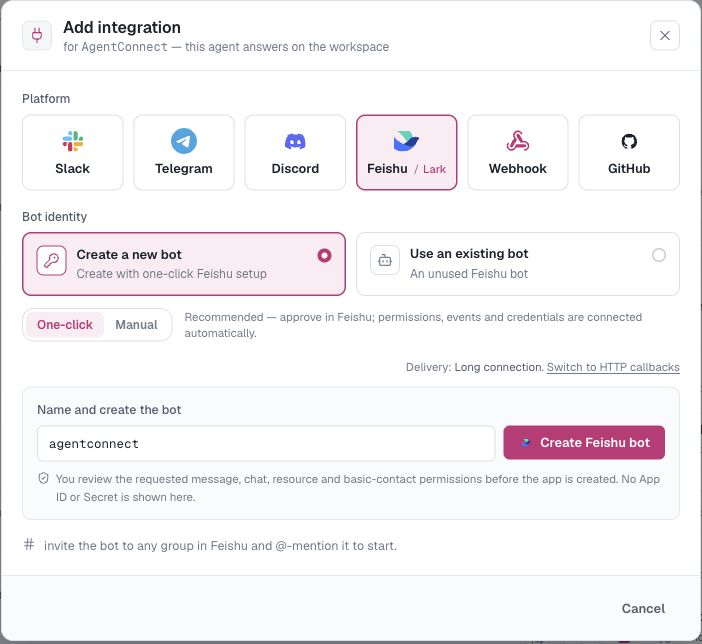
- 在 Agent 页面打开集成 → 添加集成,选择 Lark / 飞书卡片。两个平台共用同一个入口,可通过卡片上的切换开关选择地区。
- 保持选中一键配置,并选择 Lark(国际版)或飞书(中国区)。
- 除非明确需要经由 Relay 转发的 HTTP 回调,否则保持默认选中长连接。
- 填写机器人名称,点击创建 Lark bot 或创建飞书 bot。
- 在新打开的平台页面中确认并批准该应用及其请求的权限。
AgentConnect 会在原对话框中跟踪授权状态。批准后,服务端会自动接收 App ID 和密钥、配置消息事件、保存凭证并完成连接,全程无需在浏览器中手动复制凭证。
选择投递模式
- 长连接:默认选项。Daemon 主动向 Lark / 飞书建立出站连接,无需公网回调 URL。
- HTTP 回调:事件经由 AgentConnect Relay 接收并直接转发给对应的 Daemon。只有在部署已配置公网可达且已连接的 Relay 时,才会显示该选项。一键配置会自动处理回调安全校验和请求 URL。
大多数 Cloud 用户保持默认的长连接即可。投递模式不会影响由哪个 Agent 执行任务,也不会改变工作区和会话记录的存放位置。
手动自建应用
如果官方一键流程不可用,或组织规范要求自行配置应用,可选择手动配置。
- 选择 Lark 或飞书地区,在页面提供的开发者控制台链接中创建自建应用。
- 开启应用的机器人能力,然后将 App ID 和 App Secret 复制到 AgentConnect 中。
- 按 AgentConnect 配置清单的要求,授予消息、群聊、资源和基础通讯录读取权限。开启通讯录权限后,界面会直接显示群聊和成员名称,而不是原始 ID。
- 在事件订阅中订阅
im.message.receive_v1:- 如果使用长连接,在平台侧选择长连接投递方式。
- 如果使用 HTTP 回调,将 Verification Token 和可选的 Encrypt Key 粘贴到 AgentConnect,完成连接后,再把页面显示的 Request URL 填回开发者控制台并保存。
- 发布应用版本,然后将机器人添加到需要使用的群聊中。
手动配置清单会保留在集成对话框中,方便你在完成前逐项核对对应传输方式的设置。
使用
- 在群组中,添加机器人并 @ 提及它即可开始对话。随后该频道会出现在 Agent 的集成卡片上,你可以在那里切换 @ 提及、所有消息或关闭。
- 在单聊中,直接给机器人发消息即可。
- 可通过对话内命令停止、取消、排队或查看会话。
- 当工具调用需要审批时,Agent 会在聊天中发出审批卡片。哪些人可以审批,由 Agent 的聊天中可以做什么设置决定。如果自托管部署开启了遵循飞书/Lark 访问权限,则只有该 Agent 的编辑者可以审批。
每个 Lark 或飞书机器人同一时间只能绑定一个 Agent。删除集成会释放已保存的机器人身份,供使用已有机器人复用,不会从平台开发者控制台中删除该应用。组织级的统一管理位于集成 → 消息应用 → Lark 或飞书标签页,点击其中的配置即可打开对应地区的开发者控制台。